Suno Tutorial: Vom ersten Prompt zum fertigen Song
Suno ist aktuell der beliebteste Weg, mit künstlicher Intelligenz komplette Songs zu erzeugen. Aus einem einzigen Satz entsteht in Sekunden ein ganzes Lied. Und zwar mit Gesang, Beat und Melodie. Dieses Suno Tutorial führt dich Schritt für Schritt vom ersten Prompt bis zum fertigen Track.
Weil wir bei Peak-Studios täglich mit Mixing und Mastering arbeiten, bekommst du außerdem den ehrlichen Profi-Blick. Wir zeigen dir also nicht nur, wie Suno funktioniert. Wir sagen dir zudem, wo die Grenzen liegen und wie aus einem KI-Rohling ein radiofertiger Song wird.
Der Guide richtet sich an zwei Gruppen. Zum einen an Einsteiger, die einfach Spaß am Songs-Erstellen haben. Zum anderen an Produzent:innen, die Suno als Ideengeber und Sample-Quelle nutzen wollen. Lass uns direkt loslegen.
Inhaltsverzeichnis
- Was ist Suno und wie funktioniert es?
- Der erste Song in 60 Sekunden: der Simple Mode
- Bessere Prompts schreiben – die halbe Miete
- Suno Accounts & Preise: Free, Pro und Premier
- Advanced Mode: volle Kontrolle
- Eigene Stimmen (Personas) und Audio-Upload
- Stems, WAV und MIDI: den Song weiterverarbeiten
- Suno Studio: der Multitrack-Editor
- Sounds, Cover, Mashup & Veröffentlichen
- Stärken, Schwächen und Rechtliches
- Vom KI-Song zum radiofertigen Master
- Anfängerfehler, Schnellstart & Fazit
- FAQ – Häufige Fragen zu Suno
Was ist Suno und wie funktioniert es?
Bevor dich dieses Suno Tutorial zum ersten Song führt, klären wir kurz die Basis. Suno erreichst du im Browser unter suno.com. Es ist ein KI-Musikgenerator. Aus einer Textbeschreibung erzeugt er ein fertiges Musikstück. Diese Beschreibung nennt man Prompt.
In Worten beschreibst du also, welchen Song du willst. Danach komponiert die KI Melodie, Harmonien, Beat und sogar den gesungenen Text. Anders als klassische Musiksoftware brauchst du dafür weder Noten noch ein Instrument. Genau das macht den Reiz aus.
Warum Suno so beliebt ist
Zudem läuft alles komplett im Browser. Du musst nichts installieren und keine teure Software kaufen. Deshalb ist Suno derzeit das populärste Tool, um Musik mit KI zu erstellen. Es funktioniert für absolute Anfänger ebenso wie als Skizzen-Werkzeug für Profis.
Übrigens nutzen es auch viele Produzent:innen ganz bewusst. Sie generieren einzelne Samples oder Ideen. Anschließend bauen sie diese in ihrer eigenen DAW weiter, etwa in Logic, Ableton oder FL Studio.
Modell-Entwicklung im Suno Tutorial: von v3.5 bis v5.5
Suno entwickelt sich rasant weiter. Jede neue Modell-Version klingt natürlicher und sauberer. Die frühen Versionen wie v3.5 wirkten oft noch rau. Ab Version 5 wurde die Qualität dagegen deutlich besser. Aktuell ist v5.5 das stärkste Modell.
Für dieses Suno Tutorial gilt daher eine einfache Regel. Arbeite möglichst immer mit dem neuesten Modell. Denn ältere Versionen erreichen die heutige Klangqualität nicht mehr.
Die Oberfläche in diesem Suno Tutorial: der Create-Bereich
Nach dem Login siehst du links eine Menüleiste. Der wichtigste Bereich heißt Create. Dort entstehen deine Songs. Innerhalb von Create findest du drei Modi:
- Simple: der schnellste Weg – ein Satz genügt.
- Advanced: volle Kontrolle über Text, Stil und Feineinstellungen.
- Sounds: für kurze Sound-Effekte, One-Shots und Loops.
Diese drei Modi gehen wir gleich nacheinander durch. Danach folgen die fortgeschrittenen Funktionen. Übrigens verbraucht jede Generierung sogenannte Credits. Wie viele du hast, hängt von deinem Tarif ab.
Suno im Vergleich zu anderen KI-Tools
Suno ist nicht das einzige Tool für KI-Musik. Ebenso bekannt ist zum Beispiel Udio. Beide erzeugen komplette Songs aus Text. Suno punktet allerdings mit einer sehr einfachen Bedienung und starken Vocals. Deshalb ist es für Einsteiger oft die beste Wahl. Wer maximale Kontrolle sucht, testet am besten mehrere Tools und bleibt bei dem, das ihm klanglich zusagt.
Der erste Song in 60 Sekunden: der Simple Mode
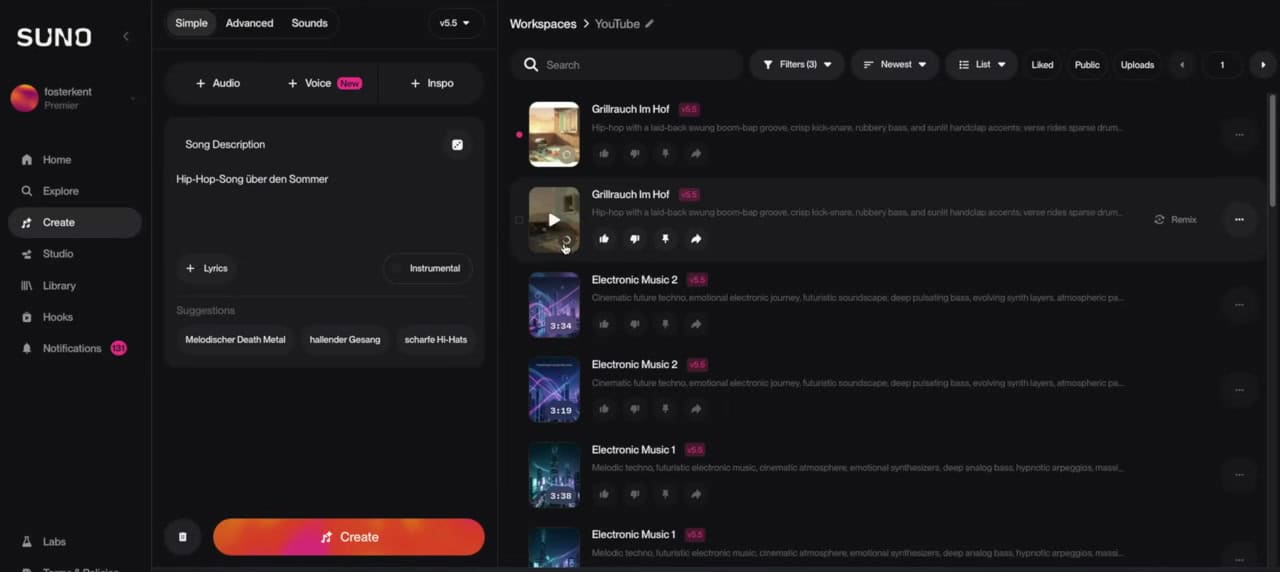
Dein erster Schritt in diesem Suno Tutorial ist bewusst simpel. Du bleibst im Reiter Simple und klickst in das Feld Song Description. Dort schreibst du deinen Prompt hinein. Zu Beginn darf er sehr einfach sein, zum Beispiel: „Hip-Hop-Song über den Sommer“.
Anschließend klickst du auf Create. Sofort legt Suno los. In der Regel erzeugt die KI dir zwei Versionen gleichzeitig. Dadurch hast du direkt eine Auswahl. Ein kleiner rotierender Kreis zeigt dir, dass der Song noch entsteht. Oft kannst du trotzdem schon reinhören.
Was nach der Generierung passiert
Beide Versionen landen automatisch in deiner Bibliothek. Dort hörst du sie in Ruhe an und vergleichst sie. Anschließend benennst du den Song um, lädst ihn herunter oder arbeitest weiter. Gefällt dir keine Version, drückst du einfach erneut auf Create.
Das Verblüffende bleibt: Selbst dieser knappe Prompt liefert ein erstaunlich brauchbares Ergebnis. Du bekommst Strophe, Refrain und einen stimmigen Groove. Für den ersten Wow-Moment reicht das völlig. Wer allerdings gezielt ein Ergebnis will, braucht einen besseren Prompt. Deshalb schauen wir uns das jetzt genauer an.
Zwei Versionen vergleichen – ein Tipp aus dem Suno Tutorial
Suno erzeugt fast immer zwei Varianten desselben Prompts. Deshalb solltest du beide in Ruhe anhören. Oft unterscheiden sie sich in Melodie, Energie oder Gesang deutlich. Anschließend wählst du die stärkere Version aus und arbeitest nur mit dieser weiter. So verschwendest du keine Zeit mit einem schwächeren Ergebnis.
Bessere Prompts schreiben – die halbe Miete
Der wichtigste Teil in jedem Suno Tutorial sind die Prompts. Ein einzeiliger Prompt liefert Zufall. Ein durchdachter Prompt liefert Kontrolle. Der Trick ist einfach. Beschreibe der KI möglichst präzise, was du hören willst. Und zwar in mehreren Dimensionen.
Statt „Hip-Hop-Song über den Sommer“ sieht ein starker Prompt zum Beispiel so aus: „Entspannter, melodischer Hip-Hop mit warmen Vintage-Vibes. Nostalgische Vinyl-Samples, soulige Akkorde, lockere Boom-Bap-Drums. Melodischer Rap mit gesungenem Refrain, natürliche und sympathische Stimme.“
Der zweite Vorteil liegt in der Feinsteuerung. Denn wenn dir das Resultat fast gefällt, änderst du gezielt Details. Du sagst also etwa „statt Gitarre lieber mehr Bläser“. Danach arbeitest du weiter, bis der Song wirklich sitzt.
Der Prompt-Baukasten: sechs Fragen für dein Suno Tutorial
Damit du nichts vergisst, hilft dir dieser Baukasten. Ein guter Suno-Prompt beantwortet idealerweise diese sechs Fragen:
- Genre & Stimmung: Welches Genre, welche Grundstimmung?
- Instrumentierung: Welche konkreten Instrumente und Sounds?
- Tempo & Rhythmus: Schnell oder langsam, treibend oder laid-back?
- Gesang: Stimme, Stil (Rap, gesungen, Sprechgesang) und Charakter.
- Thema & Text: Worum geht es, welche Sprache, welche Bildwelt?
- Referenz-Sound: An welchem Vorbild orientierst du dich – beschrieben, nicht mit Namen.
Prompt-Beispiele für verschiedene Genres
Jedes Genre braucht andere Begriffe. Deshalb hier ein paar Ansätze zur Orientierung:
- EDM: „Melodic House, 124 BPM, treibende Bassline, euphorischer Drop, weiblicher Gesang.“
- Ballade: „Emotionale Piano-Ballade, langsames Tempo, streicherlastig, verletzliche Stimme.“
- Rock: „Energiegeladener Alternative Rock, verzerrte Gitarren, druckvolle Drums, männlicher Gesang.“
Der Profi-Trick im Suno Tutorial: Prompts von ChatGPT
Noch schneller geht es mit unserem kostenlosen Suno Prompt Generator: Du gibst dein Thema ein und bekommst einen fertigen, strukturierten Suno-Prompt zum Kopieren.
Solche Beschreibungen von Hand zu formulieren, ist Übungssache. Deshalb nutzen erfahrene Anwender einen Shortcut. Sie lassen sich den Prompt von einem Large Language Model wie ChatGPT, Claude oder Gemini schreiben.
Du erklärst dem Sprachmodell in Alltagssprache, was du willst. Anschließend bittest du es um einen fertigen Suno-Prompt und einen passenden Songtext. Gefällt dir das Ergebnis nicht, iterierst du weiter: „Der Text ist zu brav, mach ihn cooler.“
Wichtig – die Regel, die viele übersehen: In den Suno-Prompt gehören keine Interpreten- oder Songnamen. Ein „mach es im Stil von Lady Gaga“ führt zu einer Fehlermeldung. Der Umweg ist aber simpel. Du bittest das Sprachmodell, den Stil des Künstlers zu beschreiben. Diese Beschreibung übernimmst du dann. So gehst du klanglich in die richtige Richtung, ohne gegen Sunos Regeln zu verstoßen.
Struktur-Tags im Songtext nutzen
Im Lyrics-Feld steuerst du außerdem den Aufbau deines Songs. Dafür setzt du Struktur-Tags in eckigen Klammern. Gängige Tags sind zum Beispiel [Intro], [Verse], [Chorus], [Bridge] und [Outro].
Dadurch weiß Suno genau, wo Strophe, Refrain und Übergang liegen. Mit [Instrumental] erzwingst du zusätzlich eine reine Instrumentalpassage. So klingt der Song deutlich strukturierter und weniger zufällig.
Weitere Struktur-Tags für dein Suno Tutorial
Neben den Basis-Tags gibt es viele weitere. Mit [Guitar Solo] forderst du zum Beispiel ein Solo an. Über [Spoken Word] erzeugst du eine gesprochene Passage. Und mit [Male Vocal] oder [Female Vocal] steuerst du die Stimme direkt im Text. Dadurch bekommst du deutlich mehr Einfluss auf den Aufbau.
Negativ-Prompts gezielt einsetzen
Manchmal stört ein bestimmter Sound in jeder Version. Genau dafür gibt es Negativ-Prompts. Du beschreibst also ausdrücklich, was fehlen soll. Zum Beispiel „ohne Autotune“ oder „keine schnellen Drums“. Dadurch lenkst du die KI zuverlässig weg von unerwünschten Elementen.
Dein Suno-Song soll klingen wie aus dem Studio? Peak-Studios prüft und mastert deine KI-Musik.
Suno Accounts & Preise: Free, Pro und Premier
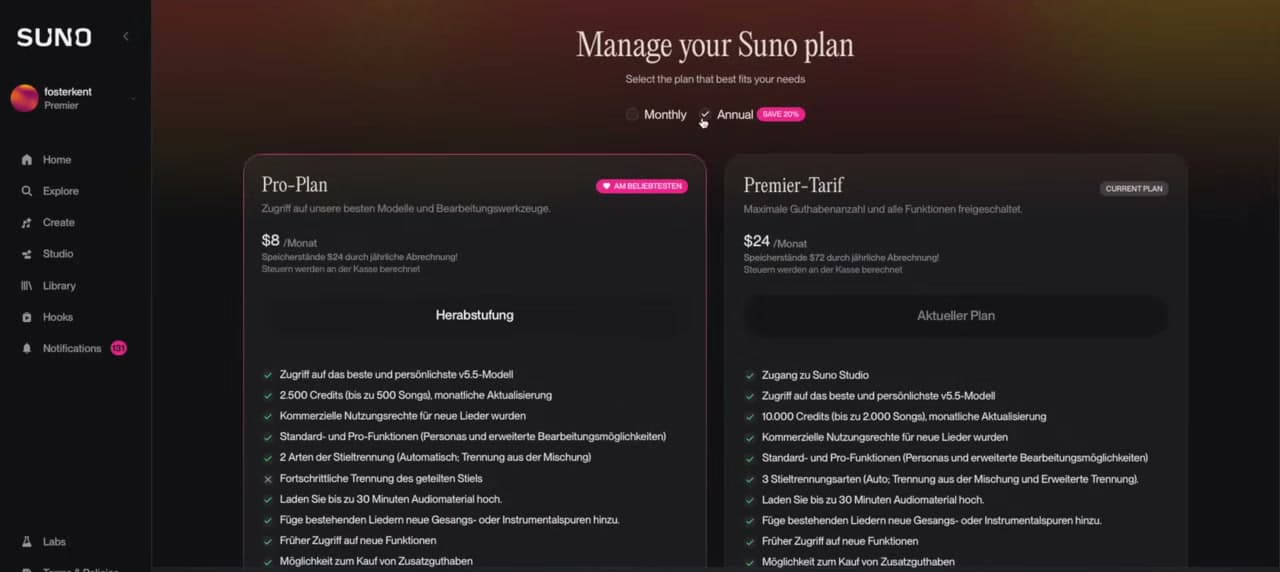
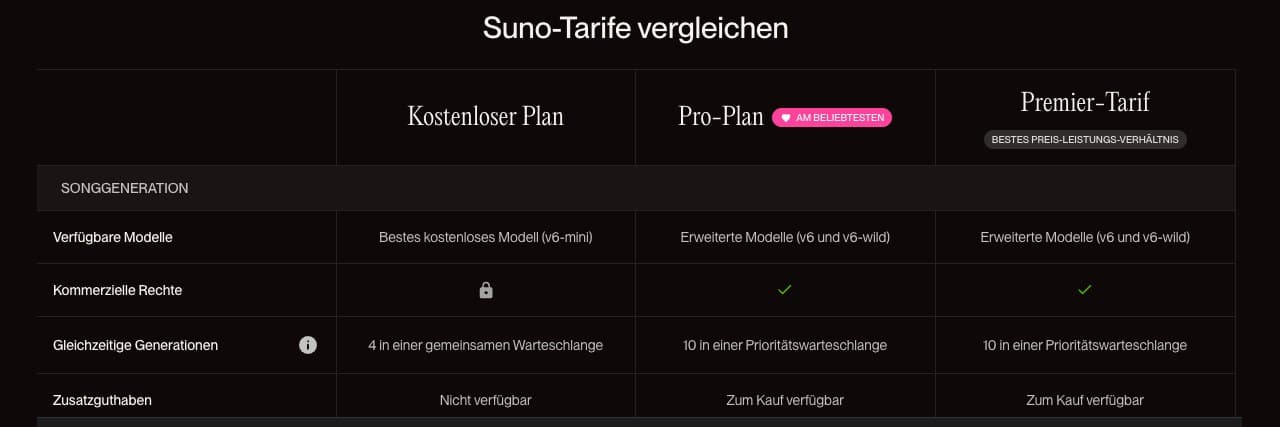
Zu einem vollständigen Suno Tutorial gehören auch die Kosten. Welcher Account der richtige ist, hängt von deinem Ziel ab. Grundsätzlich zahlst du monatlich oder – etwas günstiger – jährlich. Neben der kostenlosen Version gibt es zwei Bezahlstufen.
- Free: bis zu 10 Songs pro Tag. Allerdings ohne kommerzielle Rechte. Du darfst die Songs anhören und vorspielen, aber nicht veröffentlichen.
- Pro (rund 8 € pro Monat): 500 Songs monatlich, kommerzielle Nutzungsrechte und erweiterte Modelle.
- Premier (rund 24 € pro Monat): 2.000 Songs monatlich. Vor allem aber bekommst du Zugang zu Suno Studio.

Welcher Tarif passt zu wem?
Der wichtigste Unterschied ist nicht die Menge. Entscheidend ist die kommerzielle Nutzung. Willst du deine Songs veröffentlichen, brauchst du mindestens den Pro-Plan. Für einzelne Instrumentenspuren wie in einer echten DAW führt dagegen kein Weg an Premier vorbei.
Kurz gesagt: Zum Ausprobieren reicht Free völlig. Für ernsthafte Releases nimmst du Pro. Und wer produktionsnah arbeiten will, wählt Premier. So findest du schnell den passenden Tarif.
Credits clever einsetzen
Übrigens verbraucht jede Generierung Credits. Deshalb lohnt sich ein simpler Trick. Lass dir im Advanced Mode zuerst nur den Text erzeugen und prüfe ihn. Erst danach baust du den kompletten Song. Dadurch sparst du bares Guthaben.
Jährlich oder monatlich zahlen?
Beide Bezahlpläne buchst du monatlich oder jährlich. Die Jahresabrechnung ist dabei spürbar günstiger. Wenn du Suno regelmäßig nutzt, lohnt sich deshalb das Jahresabo. Zum reinen Ausprobieren startest du dagegen besser monatlich. Reicht dein Guthaben nicht, kaufst du bei Bedarf zusätzliche Credits dazu.
Advanced Mode: volle Kontrolle über deinen Song
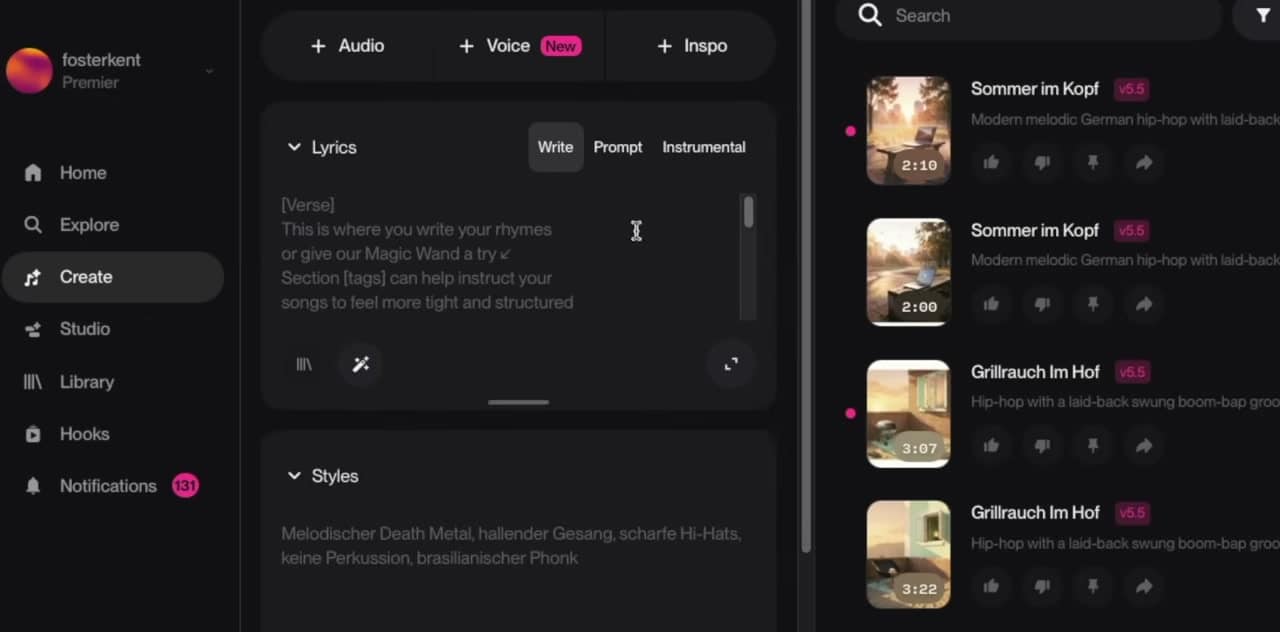
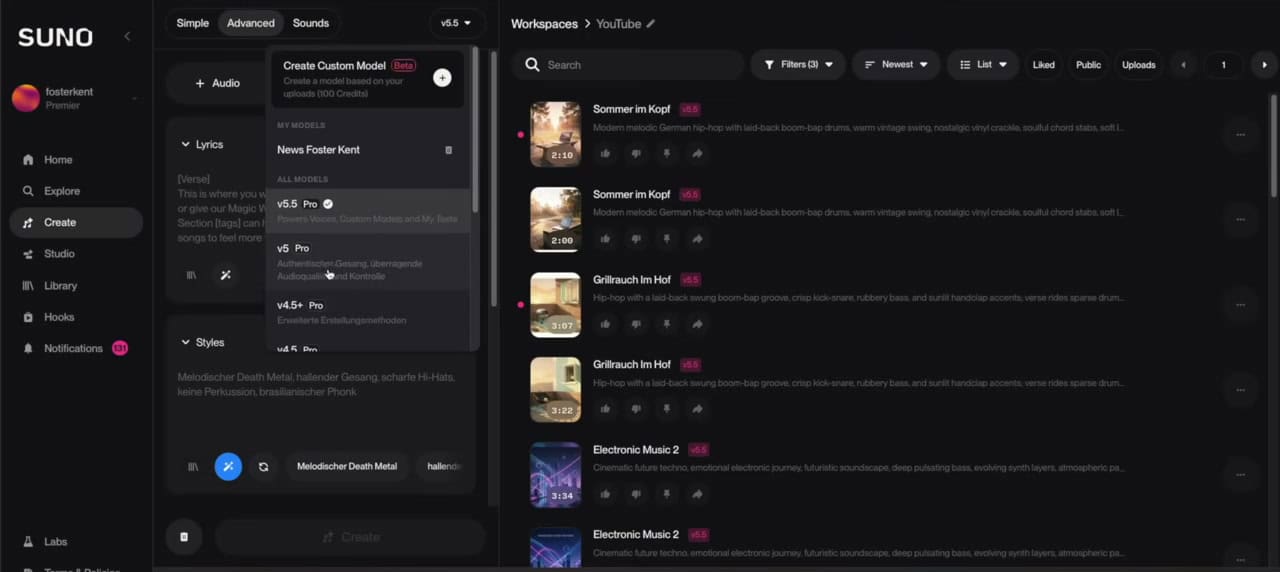
Jetzt geht dieses Suno Tutorial in die Tiefe. Wechselst du von Simple auf Advanced, öffnen sich deutlich mehr Möglichkeiten. Statt eines einzigen Feldes hast du jetzt getrennte Bereiche. Das Lyrics-Feld bietet drei Optionen: Write, Prompt und Instrumental. Du gibst also eigenen Text vor, lässt ihn generieren oder produzierst rein instrumental. Im Styles-Feld beschreibst du den Stil.
Besonders praktisch ist die Prompt-Option. Denn du lässt dir zuerst einen Text erzeugen und prüfst ihn. Erst danach baust du den Song. Dadurch sparst du wertvolle Credits.
Die Regler im Suno Tutorial: Weirdness & Style Influence
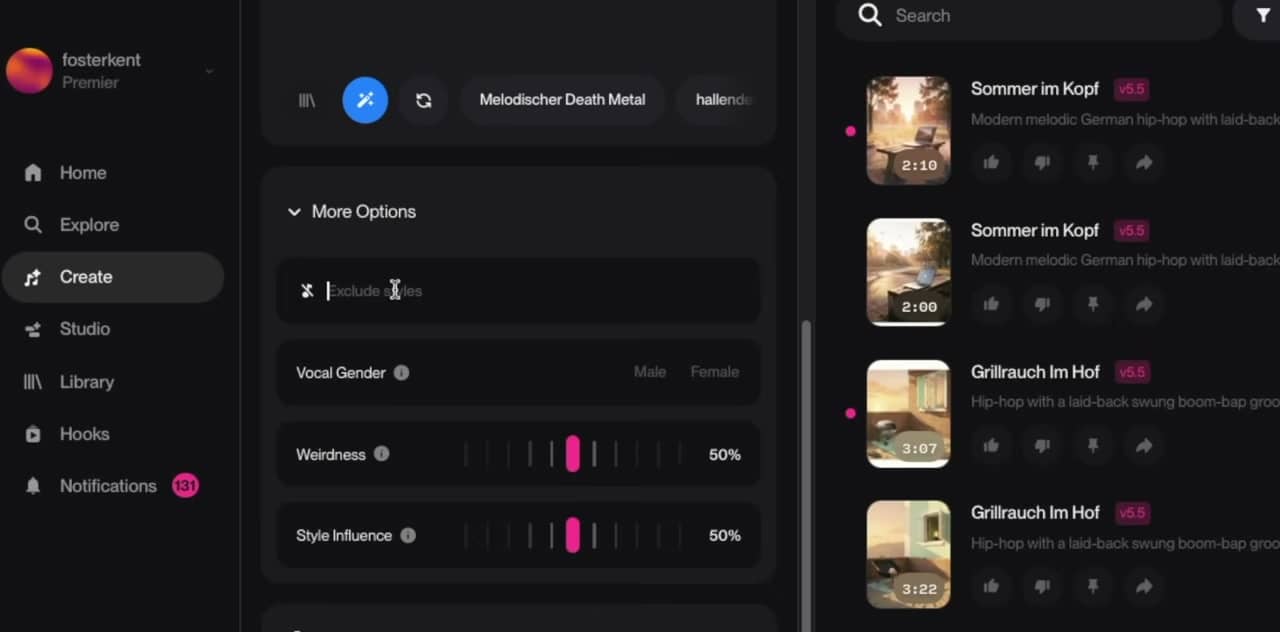
Unter More Options versteckt sich das Feintuning. Hier steuerst du das Ergebnis sehr genau:
- Exclude Styles: Hier trägst du ein, was du nicht hören willst. Stört dich eine E-Gitarre, schreibst du „keine E-Gitarre“.
- Vocal Gender: männliche oder weibliche Stimme. Alternativ schreibst du das in den Prompt.
- Weirdness: wie mutig die KI sein darf. Links klingt es kommerziell, rechts ausgeflippt. Ganz im roten Bereich rauscht es teilweise nur noch. Deshalb gilt: Regler zunächst in die Mitte stellen.
- Style Influence: wie streng sich Suno an deinen Prompt hält. Hoch bedeutet genaue Umsetzung, niedrig mehr Überraschung.
Ein praktischer Tipp aus dem Studio: Vergib immer einen Songtitel und nummeriere Versionen durch. So behältst du auch bei vielen Durchläufen den Überblick.
Modelle im Suno Tutorial: v5, v5.5 und Custom Models

Oben rechts wählst du das KI-Modell. Manche Nutzer bevorzugen v5, andere v5.5. Das ist Geschmackssache und einen Test wert. Unsere Faustregel bleibt aber klar. Arbeite mit dem aktuellsten Modell. Über Create Custom Model trainierst du außerdem ein eigenes Modell auf Basis deiner Uploads.
Workspaces: Ordnung im Song-Chaos
Workspaces sind schlicht Ordner für deine Projekte. Arbeitest du am Geburtstagssong für die Oma, legst du dafür einen eigenen Workspace an. Dadurch trennst du ihn sauber von deinem Release-Material. Kleine Funktion, große Wirkung.
Cover-Songs und Personas kombinieren
Advanced und Personas spielen stark zusammen. Zuerst erzeugst du einen Song mit einer Stimme, die dir gefällt. Danach speicherst du diese Stimme als Persona. Anschließend nutzt du sie für neue Songs oder für ein Cover im anderen Stil. Dadurch bleibt der Gesang konsistent, während sich die Musik ändert.
Eigene Stimmen (Personas) und Audio-Upload
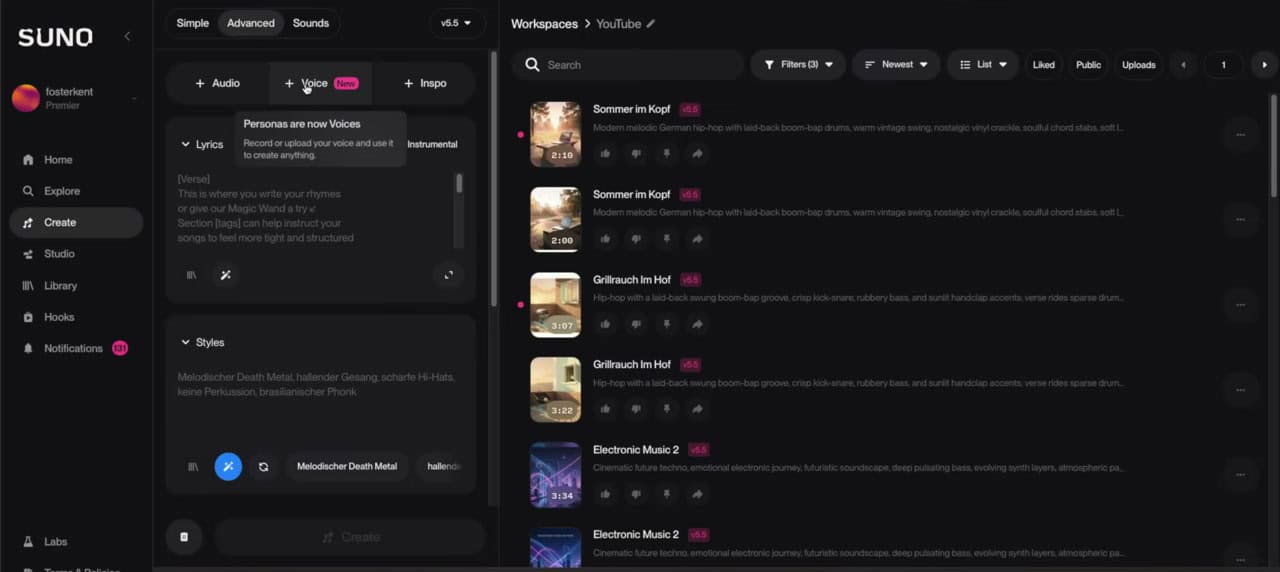
Jetzt zeigt dir das Suno Tutorial drei mächtige Schalter oben im Create-Bereich: + Audio, + Voice und + Inspo. Damit baust du dir mit der Zeit eine eigene Bibliothek auf.
Personas im Suno Tutorial: Stimmen speichern und nutzen
Über Voice speicherst du eine Stimme, die dir gefallen hat. Dafür gehst du am Song auf die drei Punkte und wählst Remix → Voice. Danach rufst du diese Stimme jederzeit wieder auf. Ebenso sicherst du über Remix → Use as Inspiration ein Genre und findest es später unter „Inspo“.
Dadurch entwickelst du nach und nach einen wiedererkennbaren Sound. Gerade für einen eigenen Künstlernamen ist das enorm wertvoll.
Eigenes Audio hochladen oder einsingen
Über + Audio lädst du eine Datei hoch. Alternativ nimmst du über Record direkt mit dem Mikrofon etwas auf. Das kann eine gesummte Melodie oder eine gesungene Hook sein. Danach gibst du kurz an, worum es sich handelt. Suno nimmt das Material anschließend als Grundlage.
Wichtig: Hast du schon einen Text eingegeben, wählst du beim Verarbeiten „Keep Current“. Sonst überschreibt Suno deine Lyrics. Das Ergebnis überzeugt oft. Suno übernimmt deine Melodie im Refrain und ergänzt die Strophen eigenständig. Wie du gezielt eigene Vocals in KI-Songs einbaust, liest du im verlinkten Beitrag.
Wann sich ein Audio-Upload wirklich lohnt
Der Audio-Upload ist besonders für Musiker spannend. Denn du gibst der KI deine eigene Idee vor. Singst du eine Hook ein, übernimmt Suno deine Melodie. Lädst du ein Playback hoch, generiert Suno passenden Gesang darüber. So verbindest du deine Kreativität mit der Geschwindigkeit der KI.
Suno v5.5: Deine echte Stimme, Custom Models & My Taste
Mit Suno v5.5 (Release März 2026) ist das Modell nicht nur sauberer und ausdrucksstärker – es bringt drei Funktionen, die den Workflow grundlegend verändern:
- Voices – deine echte Stimme als Instrument. Das Highlight: Du lädst deine eigene Gesangs- oder Sprechstimme hoch (oder nimmst sie direkt auf), und Suno singt oder rappt deine Songs damit. Anders als die bisherigen Personas, die aus generierten Songs abgeleitet werden, basiert das auf deiner realen Aufnahme.
- Custom Models – dein eigenes Modell. Pro- und Premier-Nutzer trainieren aus dem eigenen Katalog bis zu drei personalisierte Modelle, die deinen Stil lernen. Empfohlen sind rund 24 Songs im gleichen Stil – eher etwas für Vielproduzenten als für den Einstieg.
- My Taste – Personalisierung für alle. Suno merkt sich mit der Zeit deine Lieblingsgenres und -stimmungen. In allen Tarifen verfügbar.
So lädst du deine eigene Stimme hoch (Schritt für Schritt)
Die Voice-Funktion setzt ein Bezahlpaket (Pro oder Premier) voraus. Dann geht es so:
- Sample vorbereiten: ein sauberes Audio von mindestens rund 10 Sekunden – gesungen oder gesprochen. Praxis-Tipp: Lädst du Sprache hoch, klingt Rap oft besser als Gesang; für sauberen Gesang liefere auch gesungenes Material.
- Hochladen oder aufnehmen und auf „Use Voice“ klicken.
- Verifizieren: Suno lässt dich einen zufällig vorgegebenen Satz kurz einsingen oder -sprechen und gleicht ihn mit deinem Sample ab – so ist sichergestellt, dass es wirklich deine Stimme ist.
- Benennen & speichern.
- Nutzen: Im Advanced Mode unter Voice wählst du deine Stimme aus – abwärtskompatibel bis Suno v3.5 – und generierst. Für einen klaren Stil: Style Influence hoch (z. B. 85 %), Weirdness runter.
Deine Stimme bleibt dabei privat: Nur du kannst sie nutzen, und du kannst sie jederzeit wieder löschen.
Wichtig: nur deine eigene Stimme
Gerade weil das so gut funktioniert, ein klares Wort: Lade ausschließlich deine eigene Stimme hoch – oder die einer Person, die dir ausdrücklich zugestimmt hat. Fremde oder prominente Stimmen ohne Einwilligung nachzubauen verletzt Persönlichkeits- und ggf. Urheberrechte; Sunos Verifizierung ist genau dafür da. Für die Veröffentlichung gilt außerdem weiterhin die Kennzeichnungspflicht für KI-Inhalte.
Peak-Studios-Tipp: Eine frisch geklonte Stimme klingt roh oft noch dünn oder digital. Genau da holt eine professionelle Nachproduktion und Mastering das Beste heraus – und schafft ein eigenständiges, sauberes Ergebnis.
Unsicher, ob dein Suno-Track release-fähig ist? Schreib uns.
Du weißt nicht, ob dein Suno-Track release-fähig ist? Oder ob die Stems für eine Veröffentlichung reichen? Dann schreib uns kurz. Wir sagen dir ehrlich, was dein KI-Song noch braucht.
- Persönlicher Ansprechpartner
- Über 20 Jahre Erfahrung
- Höchster Qualitätsstandard
Telefonisch erreichst du uns in der Zeit von Mo-Fr von 09-20 Uhr
Stems, WAV und MIDI: den Song weiterverarbeiten
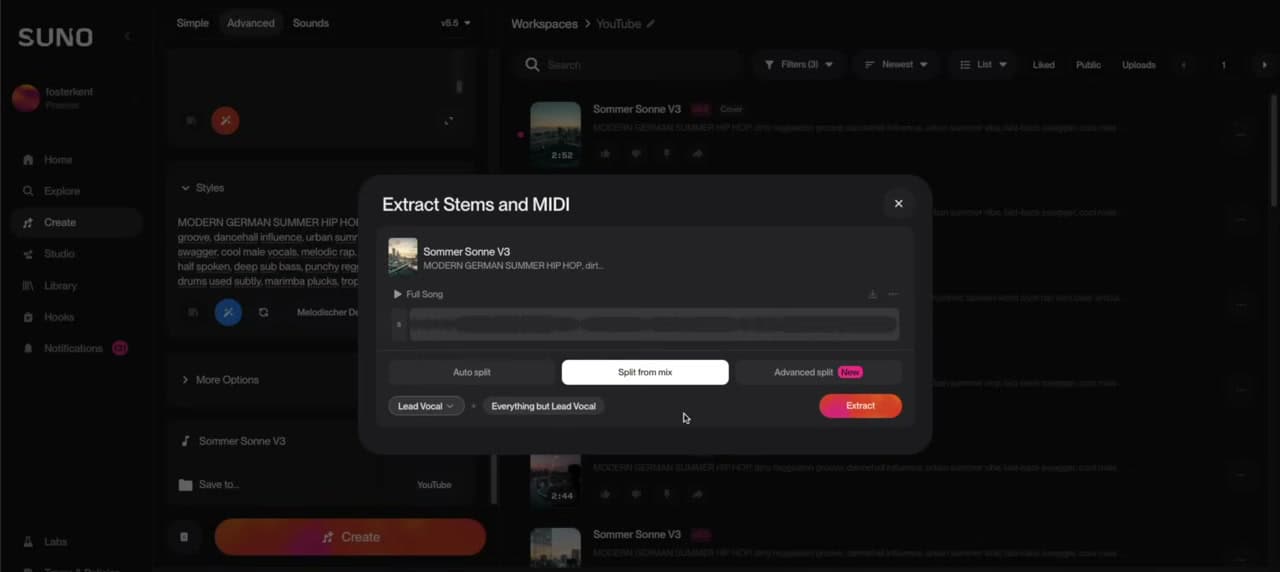
Dieser Teil vom Suno Tutorial richtet sich vor allem an Produzent:innen. Für sie ist der Abschnitt besonders wichtig. Über die drei Punkte am Song gelangst du zu Download. Neben MP3 und WAV lädst du hier auch Stems herunter, also Einzelspuren. Dafür bietet Suno mehrere Verfahren.
Die drei Stem-Methoden in diesem Suno Tutorial
- Auto Split: zerlegt den Song in Einzelspuren, die zusammen wieder exakt den ganzen Song ergeben. Du bekommst ein ZIP zum Import in deine DAW.
- Split from Mix: die klassische Trennung. Du wählst zum Beispiel Lead-Vocal und Everything-but-Lead-Vocal. So erhältst du Acapella und Playback. Dafür stehen über 100 Presets bereit.
- Advanced Split (neu): Statt die Spur herauszurechnen, generiert die KI sie komplett neu. Dadurch entstehen weniger Artefakte. Das Ergebnis klingt sauberer, kann aber leicht anders sein. Mehr dazu im Beitrag Suno Advanced Split erklärt.
MP3 oder WAV – was nehmen?
Für Produktion und Mastering nimmst du immer WAV. Denn WAV bleibt unkomprimiert und behält die volle Klangqualität. MP3 reicht dagegen nur zum schnellen Vorhören oder Verschicken. Achte deshalb bei ernsthaften Projekten konsequent auf das WAV-Format.
Song verlängern und weiterentwickeln
Suno kann einen Song außerdem verlängern. Über die Extend-Funktion baust du zum Beispiel ein längeres Outro oder ein zusätzliches Intro an. So entwickelst du eine kurze Idee zu einem vollständigen Arrangement.
Aus der Praxis von Peak-Studios: KI-Stems sind ein Segen zum Üben und für schnelle Skizzen. Perfekt sind sie aber selten. Häufig bleiben Artefakte zurück, Vocals kommen mit gebackenem Hall, und die Frequenzbalance ist unausgewogen. Für einen radiofertigen Release lohnt sich deshalb die professionelle Veredelung. Schau dir dazu unser Stem Mastering für Streaming, CD & Vinyl und den Beitrag Mastering von KI-Songs an. Unsicher, wie dein Rohmix klingt? Dann hilft dir unsere Online Mix-Analyse mit Bericht, Messwerten & Profi-Feedback.
Stems in der DAW weiterverarbeiten
Die heruntergeladenen Stems ziehst du direkt in deine DAW. Dort bearbeitest du jede Spur einzeln. Wie du Suno-Stems sauber zusammenmischst, zeigt unser Beitrag Suno-Stems mixen. Du legst also einen eigenen EQ auf die Drums, komprimierst den Bass und automatisierst die Vocals. Dadurch holst du aus einem KI-Song ein professionelles Ergebnis heraus. Genau so arbeiten wir auch im Studio.
Sample-Rate, Bit-Tiefe und Hall
Achte beim Export außerdem auf das Format. WAV mit 44,1 kHz und 24 Bit ist ein guter Standard. Ein häufiges Problem sind zudem die Vocals mit gebackenem Hall. Diesen Hall bekommst du nachträglich nur schwer sauber heraus. Deshalb planst du den gewünschten Raumklang am besten schon im Prompt.
Suno Studio: der Multitrack-Editor (nur Premier)
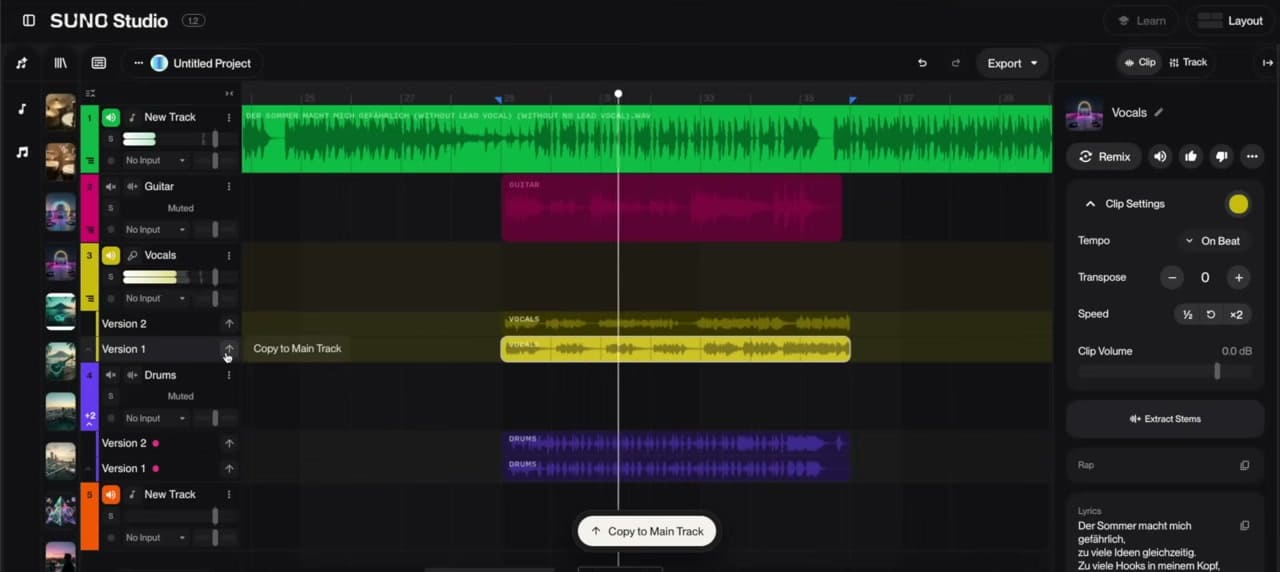
Kommen wir im Suno Tutorial zum spannendsten Werkzeug. Suno Studio ist der Grund, warum sich Premier für viele Produzent:innen lohnt. Im Kern ist es eine kleine DAW im Browser. Der entscheidende Unterschied: Du promptest einzelne Instrumente zu einem bestehenden Song. Du erzeugst also nicht immer nur ganze Lieder.
Der Hybrid-Workflow in diesem Suno Tutorial
Zuerst lädst du dein Playback über New Project in Suno Studio. Danach ziehst du es auf einen Takt. Anschließend legst du für jedes neue Element eine eigene Spur an. Danach markierst du den Bereich, den du bearbeiten willst. Du musst also nicht immer den ganzen Song generieren.
Nun promptest du ein Instrument, zum Beispiel „Gitarre“. Suno liefert dir zwei Versionen. Diese aktivierst du per Klick und hörst sie über Solo einzeln ab. Gefällt dir eine, hebst du sie in die Hauptspur. So baust du Spur für Spur ein Arrangement auf – etwa aus Gitarre, Vocals und Drums.
Zoom, Solo und Versionen bedienen
Zum Zoomen hältst du die Comment-Taste und drehst am Mausrad. Mit der Shift-Taste scrollst du nach links oder rechts. Außerdem findest du unten Buttons zum Rein- und Rauszoomen. Einzelne Spuren schaltest du jederzeit stumm oder solo. Dadurch behältst du auch bei vielen Spuren den Überblick.
Die ehrliche Grenze von Suno Studio
Suno Studio ist beeindruckend, aber noch keine vollwertige DAW. Liegt dein Playback nicht sauber im Raster, wird das Einpassen schwierig. Ein Tipp zur Sprache: Viele prompten hier auf Englisch, weil die Software so entwickelt wurde. Auf Deutsch funktioniert es aber ebenfalls. Für die letzten Prozent Präzision arbeiten Profis dagegen weiter in Bitwig, Logic, Ableton oder FL Studio.
Ein einzelnes Instrument ersetzen
Suno Studio eignet sich auch zum gezielten Austausch. Gefällt dir zum Beispiel die Gitarre nicht, ersetzt du nur diese Spur. Dafür löschst du die alte Spur und promptest eine neue. Der Rest des Songs bleibt dabei unverändert. So verfeinerst du ein Arrangement Schritt für Schritt.
Aus Suno Studio exportieren
Bist du zufrieden, exportierst du dein Projekt. Du lädst also entweder den fertigen Mix oder die einzelnen Spuren herunter. Für die weitere Produktion nimmst du am besten die Einzelspuren. Dadurch bleibst du in deiner DAW maximal flexibel.
Sounds, Cover, Mashup & Veröffentlichen
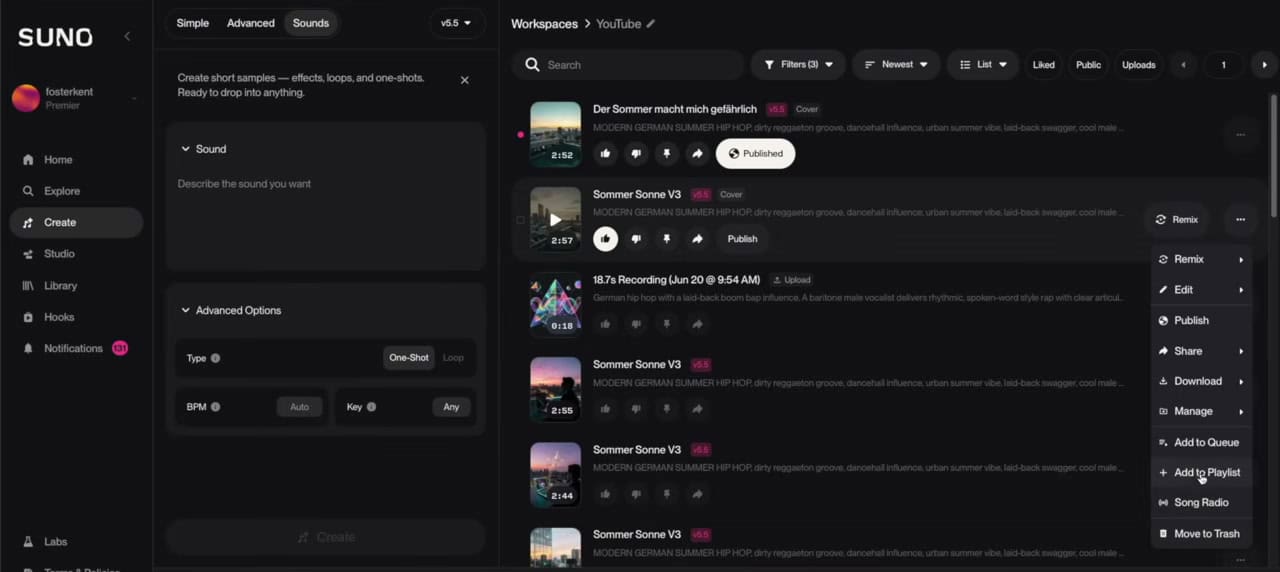
Dieser Teil vom Suno Tutorial lohnt sich extra. Neben Simple und Advanced eröffnen die restlichen Funktionen dir viele kreative Wege:
- Sounds: kurze Sound-Effekte, One-Shots und Loops als Bausteine.
- Cover: Komposition und Text bleiben, der Musikstil ändert sich.
- Mashup: zwei Songs zu einem verschmelzen.
- Sample this song: ein Sample aus deinem Song herausziehen.
Veröffentlichen über Explore
Suno hat mit Explore ein Schaufenster für Songs eingebaut. Dort hörst du, was andere erstellt haben. Bei vielen Songs siehst du sogar den verwendeten Prompt und kopierst ihn. Das ist eine hervorragende Inspirationsquelle.
Möchtest du deinen Song dort zeigen, veröffentlichst du ihn. Dafür passt du über Manage → Song Details Titel und Text an. Danach wählst du Publish.
Auf Spotify & Co. veröffentlichen
Willst du deinen Song auf Streaming-Plattformen bringen, brauchst du einen Musikvertrieb. Vorher solltest du ihn aber professionell finishen. Denn zwischen einem KI-Rohling und einem Release liegt oft ein spürbarer Klangunterschied. Deshalb lohnt sich ein sauberes Mixing und Mastering, bevor du hochlädst.
Musikvertriebe und Monetarisierung
Für die Veröffentlichung brauchst du einen digitalen Vertrieb. Anbieter wie DistroKid, TuneCore oder CD Baby bringen deinen Song auf alle Plattformen. Welche Optionen es gibt, zeigt unser Beitrag zu Musikvertrieben im Vergleich. Auf YouTube kannst du deine Songs zudem monetarisieren. Achte dabei aber immer auf die kommerziellen Rechte deines Suno-Tarifs.
Stärken, Schwächen und Rechtliches
Zum Ende zieht dieses Suno Tutorial eine ehrliche Bilanz. Suno ist mächtig, hat aber klare Stärken und Schwächen. Wer beides kennt, arbeitet gezielter. Deshalb hier ein ehrlicher Überblick.
Suno Tutorial: Stärken und Schwächen im Überblick
Stärken: enorme Geschwindigkeit, überraschend gute Vocals und eine niedrige Einstiegshürde. Schwächen: gelegentliche Artefakte, ein manchmal „kalter“ Klang und begrenzte Präzision beim Timing. Deshalb eignet sich Suno hervorragend für Ideen. Der finale Feinschliff bleibt dagegen Handarbeit.
Typische Klangprobleme von KI-Songs
Als Studio hören wir bei KI-Songs oft dieselben Muster. Erstens wirkt der Mix häufig matschig, weil die Bässe undefiniert sind. Zweitens klingen die Höhen manchmal hart und glasig. Drittens fehlt es an Dynamik, weil alles gleich laut ist. Und viertens hört man beim Stem-Splitting leichte Artefakte.
Genau diese Punkte lassen sich im Mastering deutlich verbessern. Deswegen klingt ein professionell nachbearbeiteter KI-Song am Ende viel wertiger.
Rechtliches im Suno Tutorial: GEMA, Urheberrecht & Kennzeichnung
Beim Thema KI-Musik lohnt ein nüchterner Blick auf die Rechtslage:
- Kommerzielle Rechte: Die bekommst du erst ab dem Pro-Plan. Mit Free darfst du Songs nicht kommerziell nutzen.
- Wem gehören die Songs? Mit einem Bezahl-Account erhältst du die Nutzungsrechte. Prüfe aber immer die aktuellen Bedingungen, da sich diese ändern.
- Cover-Versionen: Wer einen geschützten Song covert, muss die Rechte klären. In der KI-Welt gilt das genauso wie klassisch.
- Kennzeichnung & EU AI Act: Die Regeln bewegen sich klar Richtung Kennzeichnungspflicht. Wer rechtssicher veröffentlichen will, weist KI-Anteile transparent aus. Wie Plattformen KI-Musik überhaupt erkennen, zeigt unser Beitrag Deezer KI-Musik-Detektor.
Aktuelle Entwicklungen sammeln wir in unseren KI-Musik-News zu Tools, Updates & Trends. Ob KI die Studioarbeit ersetzt, diskutieren wir zudem im Beitrag Kann KI die Arbeit von Mixing und Mastering ersetzen?.
Kennzeichnung in der Praxis
Die Kennzeichnung von KI-Musik wird immer wichtiger. Viele Plattformen fragen inzwischen ab, ob KI beteiligt war. Deshalb solltest du deine Songs ehrlich kennzeichnen. Das schützt dich rechtlich und schafft Vertrauen bei den Hörern. Im Zweifel gilt: lieber transparent kennzeichnen als später Ärger riskieren.
Deine Suno-Produktion aufs nächste Level: 1:1 in High-Quality nachproduzieren lassen
Du hast mit Suno eine starke Idee erschaffen? Dann bring sie auf professionelles Niveau. Wir bei Peak-Studios produzieren deinen KI-Track komplett neu – in echter Studioqualität, von Menschen gespielt, arrangiert und produziert. Aus der KI-Skizze wird so eine hochwertige, eigenständige Produktion.
Zwei entscheidende Vorteile der Nachproduktion
- Eigenes Urheberrecht: Rein KI-generierte Solo-Inhalte genießen nach aktueller Rechtslage in der Regel keinen eigenen urheberrechtlichen Schutz, weil keine menschliche schöpferische Leistung dahintersteht. Sobald wir deinen Track professionell nachproduzieren, entsteht ein eigenständiges schöpferisches Werk – und damit echter Schutz an deiner Musik. Die rechtlichen Hintergründe vertiefen wir im Fachartikel Urheberrecht bei KI-Songs.
- Keine AI-Watermarks mehr: Bei der Nachproduktion entsteht eine komplett neue Aufnahme. Dadurch verschwinden auch die unhörbaren KI-Wasserzeichen, die Anbieter wie Suno in ihre Exporte einbetten. Warum man diese nicht selbst entfernen sollte, erklären wir im Beitrag AI-Watermarks nicht entfernen.
Für wen sich das besonders lohnt
Immer dann, wenn dein Song rechtssicher und in Top-Qualität raus soll: für offizielle Releases, Sync- und Werbelizenzen, Film und Games oder deinen Artist-Aufbau. Konkret lassen wir dir deinen Beat professionell produzieren oder übernehmen die komplette Musikproduktion deines Tracks. Den finalen Schliff holt anschließend unser Mastering von KI-Songs.
Deine KI-Idee als echtes, geschütztes Werk – wir produzieren deinen Suno-Track in High-Quality nach.
Bereit für den fertigen Sound? Lass deinen Suno-Track von Peak-Studios mastern – transparent und release-fertig.
Vom KI-Song zum radiofertigen Master
Der letzte Schritt in diesem Suno Tutorial ist der wichtigste für den Klang. Suno bringt dich in Rekordzeit zu einem beeindruckenden Rohling. „Beeindruckend“ ist aber nicht dasselbe wie „fertig“. Denn KI-Musik klingt oft technisch kalt und hat wenig Dynamik. Dazu kommen die Artefakte aus dem Stem-Splitting.
Diese Services veredeln deinen Suno-Song
Genau hier setzt professionelle Nachbearbeitung an. Wir bei Peak-Studios veredeln deine KI-Songs mit demselben Handwerk wie klassische Produktionen. Dabei arbeiten wir an unseren Standorten in Berlin und Würzburg. Konkret helfen dir diese Services weiter:
- Deinen Suno-Track auf Streaming-Niveau bringen? Dann nutzt du unseren Online Mastering Service für jedes Genre oder speziell das Mastering von KI-Songs.
- Stems sauber zusammenmischen? Dann passt unser Online-Mixing Service für deinen Track, für Hip-Hop etwa das Hip-Hop-Mixing.
- Ein ganzes Release planen? Dann lohnt sich unser Album Mastering für EP & LP. Für Schallplatte gibt es zusätzlich das Vinyl Mastering.
- Erst mal testen? Dann buchst du ein Test Mastering für deinen Song.
Du willst tiefer einsteigen? Dann helfen dir unser Mastering-Guide mit allen Themen im Überblick und der Mixing-Guide zu Technik, Workflow und Genres. Wer lieber vor Ort aufnimmt, ist im Tonstudio Berlin oder im Tonstudio Würzburg richtig.
Der ideale Weg ist also ein Hybrid-Workflow. Idee und Skizze entstehen mit Suno, der Feinschliff im Studio. Dadurch bekommst du die Geschwindigkeit der KI und die Qualität eines echten Masters.
Typische Anfängerfehler in diesem Suno Tutorial
Diese Punkte ersparen dir viel Frust und viele verbrannte Credits:
- Zu vage prompten und aufgeben: „Cooler Song“ liefert Beliebigkeit. Wer nach dem ersten Ergebnis aufhört, verschenkt Sunos Stärke.
- Künstlernamen in den Prompt schreiben: Das führt zur Fehlermeldung. Beschreibe stattdessen den Stil.
- Alle Regler ins Extrem drehen: Weirdness und Style Influence gehören zu Beginn in die Mitte.
- Lyrics überschreiben: Achte beim Audio-Upload auf „Keep Current“.
- Veraltetes Modell nutzen: Alles unter Version 5 klingt hörbar schwächer.
- Den Rohling für „fertig“ halten: Frequenzbalance, Dynamik und Lautheit brauchen fast immer noch professionelle Hand.
Schnellstart: dein Suno Tutorial in 7 Schritten
Zum Abschluss die Kurzfassung. Diese sieben Schritte bringen dich zuverlässig zum ersten guten Song:
- Bei Suno anmelden und den Create-Bereich öffnen.
- Im Simple Mode einen kurzen Prompt testen.
- Für mehr Kontrolle in den Advanced Mode wechseln.
- Den Prompt mit einem Sprachmodell verfeinern.
- Struktur-Tags wie [Verse] und [Chorus] setzen.
- Die beste Version als WAV oder in Stems exportieren.
- Den Song professionell mastern lassen.
Fazit: mächtiges Werkzeug, kein Ersatz für Handwerk
Kurz gesagt: In Suno promptest du komplette Songs. Die besten Prompts entstehen mit Hilfe eines Sprachmodells. Denk dabei an die eine Regel und schreibe keine Interpretennamen in den Prompt. Außerdem lädst du eigenes Audio hoch, coverst Songs und ziehst Einzelspuren. Mit Suno Studio erzeugst du sogar gezielt einzelne Instrumente.
Suno demokratisiert das Musikmachen. Trotzdem bleibt der Schritt vom Rohling zum Release ein Handwerk. Willst du deinen KI-Song auf das nächste Level heben, dann nimm Kontakt zu Peak-Studios auf. Alternativ startest du direkt mit dem Mastering deiner KI-Musik. Mehr über uns erfährst du auf der Startseite unseres Online Mixing & Mastering Studios.
FAQ: Häufige Fragen zu Suno
Ist Suno kostenlos?
Ja, es gibt eine kostenlose Version mit bis zu 10 Songs pro Tag. Allerdings hast du damit keine kommerziellen Rechte. Für Veröffentlichungen brauchst du den Pro- (rund 8 € im Monat) oder Premier-Tarif (rund 24 € im Monat).
Darf ich mit Suno erstellte Songs kommerziell nutzen oder verkaufen?
Nur mit einem kostenpflichtigen Account (Pro oder Premier) erhältst du die kommerziellen Nutzungsrechte. Mit dem Free-Account ist die kommerzielle Verwertung nicht erlaubt.
Welcher Suno-Account ist der richtige für mich?
Zum Ausprobieren reicht Free. Wer veröffentlichen will, braucht mindestens Pro. Premier lohnt sich vor allem für Produzent:innen, die mit Suno Studio einzelne Instrumentenspuren erzeugen möchten.
Sollte ich Suno-Prompts auf Deutsch oder Englisch schreiben?
Beides funktioniert. Viele Nutzer erzielen mit englischen Prompts leicht bessere Ergebnisse, da die Software in Englisch entwickelt wurde. Deutschsprachige Prompts funktionieren aber zuverlässig.
Wie bekomme ich Einzelspuren (Stems) oder eine Acapella aus Suno?
Über die drei Punkte am Song unter Download. Für getrennte Spuren nutzt du Auto Split, Split from Mix oder das neue Advanced Split. Beim Advanced Split wird die Spur neu gerendert und enthält weniger Artefakte.
Was ist Suno Studio?
Suno Studio ist ein Multitrack-Editor im Browser, der im Premier-Tarif enthalten ist. Damit promptest du einzelne Instrumente zu einem bestehenden Song, statt nur komplette Lieder zu erzeugen.
Kann ich mit Suno meine eigene Stimme verwenden?
Ja – seit Suno v5.5 (Pro/Premier). Du lädst ein Sample (ab rund 10 Sekunden) hoch oder nimmst live auf, verifizierst per Zufallssatz und nutzt deine Stimme danach privat in deinen Songs. Fremde Stimmen ohne Zustimmung sind tabu.
Suno Tutorial: Rechte, GEMA und Veröffentlichung
Welches Suno-Modell ist das beste?
Aktuell liefert v5.5 die beste Qualität. Einige Nutzer bevorzugen v5. Alles unterhalb von Version 5 klingt hörbar schwächer. Deshalb solltest du möglichst mit dem neuesten Modell arbeiten.
Wem gehören die mit Suno erstellten Songs?
Mit einem Pro- oder Premier-Account erhältst du die kommerziellen Nutzungsrechte an deinen Songs. Prüfe für den Einzelfall aber immer die aktuellen Nutzungsbedingungen von Suno, da sich diese ändern können.
Kann ich Suno-Songs auf Spotify veröffentlichen?
Ja, über einen Musikvertrieb bringst du deine Songs auf Spotify und Co. Achte auf die kommerziellen Rechte (ab Pro) und finishe den Track vorher professionell. So klingt er auf Streaming-Niveau.
Klingt KI-Musik aus Suno professionell genug für einen Release?
Die Rohergebnisse sind oft beeindruckend, aber selten release-fertig. KI-Songs neigen zu technischer Kälte, unausgewogenen Frequenzen und Artefakten. Für einen professionellen Klang empfiehlt sich deshalb ein anschließendes Mixing und Mastering, etwa unser Mastering von KI-Songs.
Gibt es eine Suno-App fürs Smartphone?
Ja, Suno bietet Apps für iOS und Android. Damit erstellst du Songs auch unterwegs direkt am Handy. Der Funktionsumfang ist ähnlich wie im Browser. Für aufwendige Arbeit mit Stems und Suno Studio ist der Desktop-Browser aber komfortabler.
Warum bekomme ich bei Suno eine Fehlermeldung?
Die häufigste Ursache sind Interpreten- oder Songnamen im Prompt. Diese blockiert Suno aus rechtlichen Gründen. Beschreibe deshalb nur den Stil und nenne keine Namen. Auch aufgebrauchte Credits oder ein zu langer Text können eine Fehlermeldung auslösen.