Nulltest (Audio): zwei Dateien samplegenau vergleichen

Ein Nulltest (auch Null-Test) vergleicht zwei Audiodateien, indem eine davon in der Polarität umgekehrt und mit der anderen summiert wird. Stimmen beide Signale überein und sind exakt ausgerichtet, löschen sie sich vollständig aus – es bleibt Stille. Was übrig bleibt, ist das Differenzsignal: der messbare Unterschied zwischen den beiden Dateien.

Ob du einen neuen Bounce aus dem Mixing gegen den alten prüfst, zwei Versionen nach dem Mastering vergleichst oder wissen willst, ob die Summe deiner Stems wirklich den fertigen Mix ergibt: Mit diesem Verfahren siehst und hörst du, was sich tatsächlich unterscheidet – statt dich auf dein Gehör allein zu verlassen.

Was ist ein Nulltest?

Das Prinzip stammt aus der Physik: Treffen zwei gleiche Schallwellen mit entgegengesetzter Auslenkung aufeinander, heben sie sich auf. Man spricht dann von destruktiver Interferenz. Bei digitalem Audio nutzt du genau diesen Effekt gezielt: Du drehst bei einer der beiden Dateien die Polarität um, legst sie exakt auf die andere und hörst die Summe ab.

Dabei ist die Umkehr der Polarität etwas anderes als eine Phasenverschiebung: Bei der Polaritätsumkehr wechseln alle Sample-Werte ihr Vorzeichen, unabhängig von der Frequenz. Ein Zeitversatz dagegen verschiebt das Signal; seine Phasenwirkung hängt von der Frequenz ab. Für einen sauberen Vergleich brauchst du die Umkehr der Polarität – und eine zeitlich perfekte Ausrichtung.

Das Ergebnis heißt Differenzsignal, oft auch Delta genannt. Es ist die rechnerische Differenz der beiden Dateien. Bleibt im verglichenen Abschnitt kein Differenzsignal, stimmen die dort verglichenen Sample-Werte überein. Das beweist allerdings nicht, dass die gesamten Dateien bit-identisch sind. Bleibt etwas übrig, zeigt dir das Differenzsignal genau diesen Unterschied – egal ob er aus einem anderen EQ, einer anderen Lautstärke, einem Codec oder einem fehlenden Instrument stammt.

Warum schon ein Sample Versatz das Ergebnis verfälscht

Ein Sample dauert bei 44,1 kHz nur rund 0,023 Millisekunden. Trotzdem reicht diese winzige Verschiebung, damit die Auslöschung nicht mehr funktioniert. Rechnerisch bleibt bei 1 kHz dann nur noch eine Absenkung von etwa 17 dB übrig, bei 100 Hz etwa 37 dB. Oberhalb von rund 7,3 kHz ist das Differenzsignal sogar lauter als das Original.

Deshalb sagt ein Nulltest ohne exakte Ausrichtung wenig aus. Unterschiedliche Audio-Exporte beginnen oft an leicht versetzten Stellen, etwa durch Latenzausgleich, Vorlauf oder Codec-Verzögerung. Das Tool sucht diesen Versatz automatisch und zeigt ihn dir in Samples und Millisekunden an. Liegt er außerhalb des Suchbereichs, kannst du den Bereich in den Experteneinstellungen auf ± 10 oder ± 30 Sekunden erweitern.

Außerdem bewertet es, wie zuverlässig der gefundene Wert ist. Passen mehrere Positionen gleich gut, zum Beispiel bei identischen Loops, nennt das Tool keine einzelne Zahl, sondern weist dich auf die Mehrdeutigkeit hin. Auch vertauschte Kanäle oder eine umgekehrte Polarität werden erkannt.

Kostenloses Online-Tool: Audiodateien im Browser vergleichen

Mit unserem Tool machst du den Nulltest direkt hier auf der Seite. Wähle das Original, zum Beispiel deinen Stereo-Mix, und als Vergleich entweder eine zweite Datei oder mehrere Stems, die automatisch summiert werden. Das Tool sucht innerhalb des eingestellten Bereichs, standardmäßig ± 2 Sekunden, nach dem zeitlichen Versatz. Kann es ihn zuverlässig bestimmen, richtet es die Signale samplegenau aus und misst, wie weit das Differenzsignal unter dem Original liegt; andernfalls zeigt es dir den Grund an.

Die Analyse läuft komplett in deinem Browser. Deine Dateien werden also nicht hochgeladen. Unterstützt werden WAV und AIFF, je nach Browser auch FLAC und MP3, jeweils in Mono oder Stereo. Am Computer funktionieren meist auch lange Songs; auf dem Smartphone setzt der Arbeitsspeicher eine Grenze.

Mix und Master von Profis prüfen lassen

Du hast einen Unterschied gefunden und weißt nicht, woher er kommt? In unserer Mix-Analyse hören wir uns deinen Song im Studio an und sagen dir konkret, was du verbessern kannst. Oder du gibst die Arbeit ganz ab: Wir übernehmen das Abmischen deines Songs aus deinen Stems und das Mastering für Streaming, CD und Vinyl.

Das Differenzsignal richtig lesen

Die wichtigste Zahl ist die Nulltiefe: Sie gibt in Dezibel an, wie weit das Differenzsignal unter dem Original liegt. Je tiefer der Wert, desto ähnlicher sind die Dateien. Die folgende Tabelle übersetzt typische Werte in Anteile:

NulltiefeVerhältnis Differenz zu Original (RMS)
−20 dB10 %
−40 dB1 %
−60 dB0,1 %
−80 dB0,01 %
exakt 0kein Rest im verglichenen Abschnitt
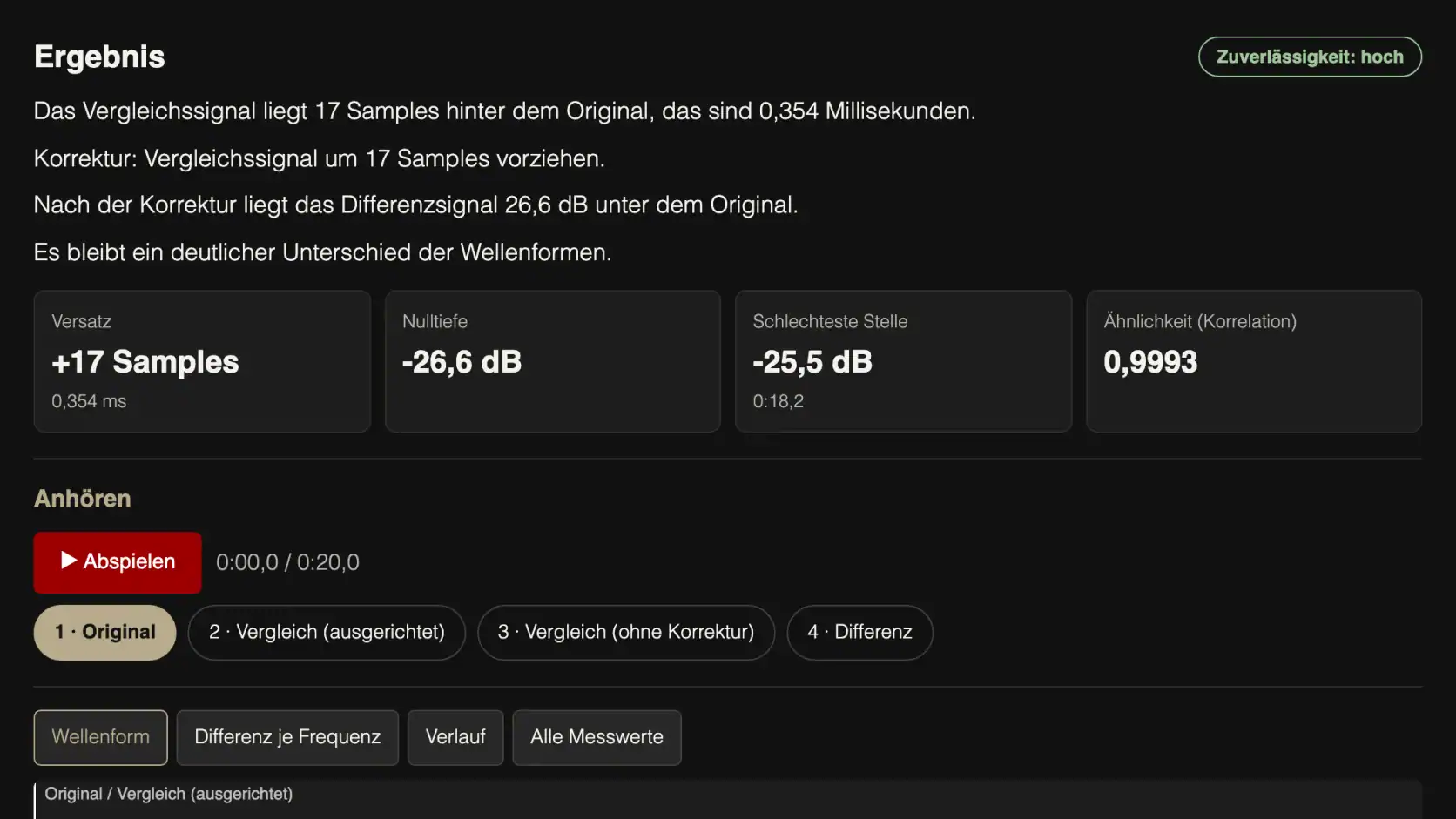
Nulltest Online-Tool von Peak-Studios: Ergebnis mit Versatz, Nulltiefe und Differenzsignal
Beispiel: So sieht ein Ergebnis im Nulltest-Tool aus – Versatz, Nulltiefe, schlechteste Stelle und Ähnlichkeit.

Allerdings beschreiben die Werte nur das Pegelverhältnis. Woher ein Rest stammt und wie hörbar er ist, lässt sich daraus allein nicht ablesen – das hängt von Material, Abhörpegel und Frequenz ab. Deshalb zeigt das Tool zusätzlich die Differenz je Terzband und den zeitlichen Verlauf. So erkennst du, ob sich die Abweichung im Signal auf den Bass, die Höhen oder eine bestimmte Stelle im Song konzentriert. Über den Player kannst du zwischen Original, Vergleich und Differenz umschalten und die Differenz zum Abhören verstärken.

Wichtig: Auch ein sehr guter Nulltest ist kein Urteil über den Klang. Das Differenzsignal ist kein Maß für „besser“ oder „schlechter“. Es zeigt nur, dass und wo sich zwei Dateien unterscheiden – zum Beispiel durch fehlende oder zusätzliche Anteile, Pegel-, Filter- oder Phasenunterschiede.

Warum zwei Dateien nicht nullen

Oft bleibt beim Nulltest ein Rest, obwohl du nichts bewusst verändert hast. Die häufigsten Ursachen sind:

  • Dither: Beim Export auf geringere Bittiefe fügt Dithering zufälliges Rauschen hinzu – jeder Export ist dadurch minimal anders.
  • Pegel: Schon eine Normalisierung oder ein kleiner Pegelunterschied verhindert die vollständige Auslöschung: Bei 0,1 dB Unterschied liegt die Nulltiefe rechnerisch nur noch bei rund −39 dB. Das Tool berechnet auf Wunsch zusätzlich ein Ergebnis mit optimalem Pegelfaktor.
  • Pan Law: DAWs gleichen den Pegel beim Panning unterschiedlich aus. Mitten-Signale können dadurch zwischen zwei Programmen verschieden laut sein.
  • Zufall in Plugins: Modulation, LFOs, Unison-Stimmen oder analoge Emulationen mit Rauschen erzeugen außerdem bei jedem Export leicht andere Ergebnisse.
  • Sample-Rate: Wird eine Datei in eine andere Samplerate umgerechnet, ändert sich das Signal. Exportiere deshalb beide Dateien mit derselben Rate.
  • MP3 und andere verlustbehaftete Formate: Der Encoder entfernt Signalanteile und verschiebt oft den Anfang. Gegen das WAV-Original bleibt deshalb praktisch immer ein Rest.

Ein eigener Fall sind Stems: Ob die Summe aller Spuren exakt den fertigen Mix ergibt, hängt davon ab, wie sie entstanden sind. Effekte auf der Summe, Busse oder eine Trennung per Software führen zu Abweichungen. Wie du Spuren sauber lieferst, erklären wir unter Stems exportieren; für KI-Spuren lohnt ein Blick auf Suno-Stems richtig mixen.

Fazit: Was der Vergleich zeigt – und was nicht

Der Nulltest ist eines der genauesten Mittel, um zwei Audiodateien objektiv zu vergleichen. Entscheidend sind drei Dinge: dieselbe Sample-Rate, gleicher Pegel und eine samplegenaue Ausrichtung. Sind diese Bedingungen erfüllt, zeigt das Differenzsignal die Abweichung der verglichenen Signale im gemeinsamen Abschnitt – im Pegel, im Frequenzbereich und im zeitlichen Verlauf. Prüfe dabei auch die Kanalzuordnung und eine gegebenenfalls verwendete Pegelanpassung mit.

Was er jedoch nicht leistet: Er bewertet keinen Klang. Ob eine Version besser klingt, entscheiden weiterhin deine Ohren und deine Abhöre. Als Kontrollwerkzeug für Exporte, Versionen und Stem-Summen ist er aber sehr schnell.

FAQ – Häufige Fragen zum Vergleich von Audiodateien

„Nullen“ heißt: Zwei Signale löschen sich nach der Polaritätsumkehr vollständig aus. Im Studio-Alltag sagt man etwa „die Exporte nullen“, wenn zwei Bounces im verglichenen Bereich keinen Rest hinterlassen.

Meist sind zufallsbasierte Plugins, Modulation, Dither oder ein anderer Exportweg die Ursache. Deaktiviere solche Plugins nacheinander und exportiere erneut, dann findest du die Quelle schnell.

Eine pauschale Grenze gibt es nicht. Hör dir die Differenz im Player allein an und verstärke sie schrittweise: Ist sie erst mit starker Verstärkung wahrnehmbar und liegt nur in einem schmalen Frequenzbereich, ist der Unterschied im Song meist schwer herauszuhören.

Weil schon ein Sample Versatz bei hohen Frequenzen einen lauten Rest erzeugen kann. Liegt der Versatz außerhalb des Suchbereichs oder ist das Signal mehrdeutig, meldet das Tool keinen sicheren Wert.

Am schnellsten findest du Störquellen mit einem Referenz-Export: Exportiere dieselbe Stelle zweimal mit identischen Einstellungen. Nullt schon dieses Paar nicht, liegt die Ursache im Projekt, etwa in Zufalls-Plugins, und nicht in der Änderung, die du eigentlich prüfen willst.

MP3 ist verlustbehaftet: Der Encoder entfernt Signalanteile und verschiebt oft den Anfang der Datei. Ein Rest ist deshalb praktisch immer zu erwarten. Er zeigt dir, was die Codierung verändert hat.

Nur wenn der Anteil in beiden Dateien identisch und exakt ausgerichtet ist, zum Beispiel ein Instrumental und die Version mit Gesang aus derselben Session, ohne Bearbeitung auf der Summe. Dann bleibt nach der Umkehr der Polarität im Wesentlichen der Gesang übrig. Ein Limiter auf der Summe verändert beide Versionen unterschiedlich und hinterlässt Reste.