Konfiguration einer Windows Audio Workstation
Eine stabile Audio-Workstation ist die Grundlage für entspanntes Arbeiten beim Aufnehmen, Mischen und Mastern. Knackser, Aussetzer und überraschende Datenverluste reissen dich aus dem kreativen Fluss und kosten am Ende mehr Zeit, als ein sauber eingerichteter Rechner jemals einsparen würde. In diesem Leitfaden zeigen wir dir, worauf es bei Hardware, System, Backup, Speicher, Treibern und Latenz wirklich ankommt – pragmatisch und ohne riskante Hauruck-Tricks.
Hardware-Grundlagen Audio-Workstation
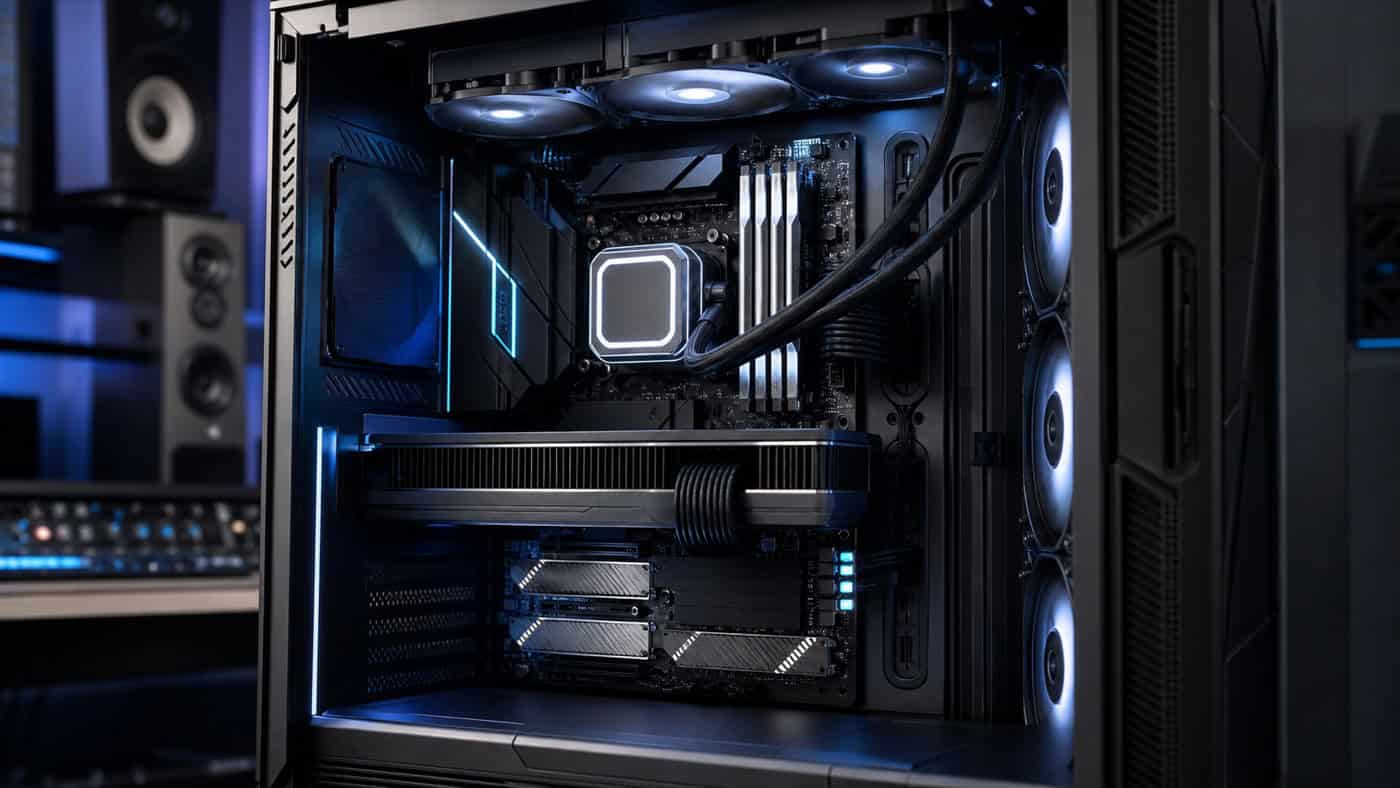
Beim Bau oder Kauf einer Audio-Workstation zählt nicht der höchste Benchmark, sondern eine ruhige, gleichmässige Leistung. Drei Bauteile bestimmen, wie viele Spuren und Plugins dein Rechner stabil verarbeitet: Prozessor, Arbeitsspeicher und Speicherlaufwerke. Beim Prozessor ist eine hohe Single-Core-Leistung oft wichtiger als sehr viele Kerne, da viele DAWs einzelne Effektketten nicht beliebig parallelisieren können. Ein moderner Mehrkern-Prozessor mit kräftiger Pro-Kern-Leistung trifft hier den besten Kompromiss.
Beim Arbeitsspeicher gilt: lieber etwas großzügiger planen. 16 GB sind ein sinnvolles Minimum, 32 GB oder mehr geben dir Luft für sample-basierte Instrumente und große Sessions. Achte auf eine möglichst leise Kühlung, denn eine Workstation steht oft im selben Raum wie das Mikrofon. Lüfter, die unter Last hörbar hochdrehen, landen sonst auf deinen Aufnahmen. Eine durchdachte Kühlung und saubere Kabelführung sorgen außerdem für gleichmässige Temperaturen und damit für konstante Taktraten ohne Leistungseinbrüche.
Systemwahl & PC-Konfiguration
Grundsätzlich hast du zwei Wege zur eigenen Workstation. Du lässt dir bei einem auf Audio spezialisierten Händler einen Rechner zusammenstellen, bei dem die Komponenten bereits aufeinander abgestimmt sind – das spart Aufwand und reduziert Kompatibilitätsärger. Oder du baust selbst und optimierst System- sowie Software-Einstellungen in Eigenregie. Beide Wege funktionieren; entscheidend ist, dass das Gesamtsystem zu deinem Workflow passt.
Wichtiger als die letzte Hardware-Generation ist eine durchdachte Konfiguration. Stelle den Energieplan auf Höchstleistung und schalte automatische Ruhezustände während der Arbeit ab, damit der Prozessor nicht mitten in einer Aufnahme heruntertaktet. Reduziere visuelle Effekte des Betriebssystems und priorisiere im Leistungsbereich die Hintergrunddienste. Diese Eingriffe sind reversibel und kosten nichts – sie schaffen aber spürbar mehr Reserve für deine DAW.
Backup & Datensicherung (3-2-1)
Bevor wir tiefer in Optimierungen einsteigen, kommt der wichtigste Punkt überhaupt: deine Daten. Wir mussten selbst einen Rechner komplett neu aufsetzen und waren froh, dass die Sicherung sass. Statt einzelner Speziallösungen empfehlen wir heute die bewährte 3-2-1-Regel: Halte mindestens drei Kopien deiner Daten vor, auf zwei verschiedenen Medientypen, und bewahre eine Kopie außer Haus auf – etwa in einem verschlüsselten Cloud-Speicher oder auf einer Festplatte an einem anderen Ort.
Praktisch heißt das: Deine aktive Arbeitskopie liegt auf der internen SSD. Eine zweite, automatisierte Sicherung läuft regelmässig auf eine externe Platte oder ein NAS. Die dritte Kopie wandert außer Haus, damit Diebstahl, Feuer oder Wasserschaden nicht alles auf einmal vernichten. Nutze für die laufende Sicherung am besten eine inkrementelle Backup-Software, die nur Änderungen schreibt und damit schnell bleibt.
Sichern solltest du nicht nur die Audiodateien, sondern alles, was du nach einer Neuinstallation sonst mühsam wiederherstellen müsstest:
- Projektdateien und zugehörige Audio-Files
- Projekt-Templates, Kanal- und Interface-Einstellungen
- Lizenzschlüssel, Seriennummern und Aktivierungscodes
- Installierte Plugins und gekaufte Software (kein erneuter Download nötig)
- E-Mails, Passwörter und Zugangsdaten
- Persönliche Dateien wie Fotos und Videos
Teste deine Sicherung mindestens einmal mit einer echten Wiederherstellung. Ein Backup, das du nie zurückgespielt hast, ist im Ernstfall nur eine Vermutung.
Speicher & Festplatten
Die Wahl der Laufwerke entscheidet darüber, wie flüssig große Sessions laden und wie zuverlässig Streaming-Sampler arbeiten. Eine schnelle NVMe-SSD als Systemlaufwerk ist heute Standard und sorgt für kurze Lade- und Bootzeiten. Trenne nach Möglichkeit System, Projekte und Sample-Libraries auf verschiedene Laufwerke, damit sich Zugriffe nicht gegenseitig ausbremsen.
Große Sample-Bibliotheken profitieren stark von SSDs, weil viele Instrumente Daten in Echtzeit von der Platte streamen. Klassische Festplatten eignen sich weiterhin gut als günstiger Archivspeicher für abgeschlossene Projekte. Lasse auf jedem Laufwerk genug freien Platz, denn ein randvolles Laufwerk wird langsam und kann beim Mischen oder Mastern für Aussetzer sorgen. Halte deine Arbeitsplatten aufgeräumt und lagere fertige Sessions konsequent in dein Backup aus.
Treiber & Firmware
Treiber – besonders die deines Audio-Interfaces – werden oft vergessen, sind aber für stabile Performance entscheidend. Halte nicht nur den Audiotreiber aktuell, sondern auch Chipsatz-Treiber, Grafiktreiber und die System-Updates. Lade Treiber grundsätzlich direkt von der Herstellerseite und prüfe, ob für dein Interface eine neue Firmware bereitsteht; sie behebt häufig genau die sporadischen Knackser, die sich sonst kaum eingrenzen lassen.
Geh dabei mit Augenmass vor: Wenn dein System stabil läuft, musst du nicht jede Beta-Version sofort installieren. Notiere dir, welche Treiber- und Firmware-Stände gut funktionieren, damit du nach einer Neuinstallation gezielt darauf zurückgreifen kannst. Auch die Einstellungen deiner Grafikkarte lassen sich entschlacken: Nicht benötigte Hintergrundfunktionen kannst du deaktivieren, um Ressourcen freizugeben.
Windows-Audio-Optimierung
Windows bringt einige Komfortfunktionen mit, die im Hintergrund Rechenzeit verbrauchen. Mit gezielten Eingriffen gibst du diese Reserven an deine DAW zurück, ohne die Stabilität des Systems aufs Spiel zu setzen:
- Energieoptionen: Höchstleistung wählen, automatische Ruhezustände während der Arbeit deaktivieren.
- Leistung: Visuelle Effekte abschalten und die Prozessorzeit auf Hintergrunddienste priorisieren.
- System-Sounds: Soundschema auf „Keine Sounds“ stellen, damit Hinweistöne nicht in Aufnahmen geraten.
- Autostart & Dienste: Nicht benötigte Autostart-Programme deaktivieren. Erfahrene Nutzer können über die Systemkonfiguration zusätzliche Dienste abschalten.
- Indizierung: Arbeits- und Sample-Laufwerke von der Windows-Indizierung ausnehmen, um Hintergrundzugriffe zu reduzieren.
Beim Thema Firewall und Virenschutz raten wir ausdrücklich davon ab, den Schutz komplett abzuschalten – gerade auf einem Rechner mit Internetzugang ist das riskant. Lege stattdessen gezielte Ausnahmen an: Schließe deine DAW und die Sample-Streaming-Prozesse vom Echtzeit-Scan aus und erlaube ihnen die nötige Netzwerkkommunikation für die Lizenzaktivierung. So bleibt das System geschützt und stört trotzdem nicht beim Aufnehmen. Wenn möglich, trenne deine Workstation für Sessions ohnehin vom Netz und reduziere damit Hintergrundaktivität auf ein Minimum.
Audio-Interface & Latenz
Kommt es während Aufnahme, Mix oder Mastering zu Knacksern oder Aussetzern, liegt die Ursache oft bei Latenz und Puffergrösse. Behalte die Leistungsanzeige deiner DAW im Blick und erhöhe die ASIO-Puffergrösse, wenn die Auslastung zu hoch wird. Beim Aufnehmen willst du eine niedrige Latenz für ein direktes Spielgefühl; beim Mischen darf der Puffer dagegen ruhig grösser sein, um Reserven für viele Plugins zu schaffen.
Die Anbindung deines Interfaces beeinflusst die erreichbare Latenz: Geräte über PCI- oder PCIe-Bus erzielen tendenziell geringere Latenzen als reine USB- oder Firewire-Interfaces. Beachte außerdem, dass viele Plugins selbst Latenz erzeugen, die sich in der Summe spürbar addieren kann. Moderne DAWs gleichen das über die Latenzkompensation aus, doch beim Live-Einspielen hilft es, latenzintensive Effekte vorübergehend zu umgehen. Wer mit klaren Pegelreserven arbeitet, vermeidet zusätzlich Übersteuerungen – mehr dazu in unseren Beiträgen zu Headroom und True Peak.
Steht dein System stabil und sauber konfiguriert, kannst du dich voll auf den Klang konzentrieren. Wenn du die finale Politur lieber in professionelle Hände gibst, übernehmen wir das gerne: Lade deine Tracks einfach über unsere Upload-Seite hoch und sieh dir unsere Leistungen rund um Mixing und Mastering an.