Logic Pro : Exporter les pistes à partir de 0:00 - Voici comment cela fonctionne, même si l'audio démarre plus tard
Lorsque vous travaillez dans Logic Pro, il arrive souvent que des fichiers audio ou des pistes individuelles ne démarrent qu'après un certain temps dans le projet. Mais lorsque vous exportez vos morceaux, vous voulez qu'ils proviennent 0:00 pour assurer une synchronisation fluide plus tard. Dans ce blog, je vais vous montrer comment créer facilement des traces 0:00 exporter – même si l’audio réel démarre plus tard. De cette façon, vous contrôlez tous les éléments nécessaires de manière propre et synchrone !
Étape 1 : Faire les préparatifs
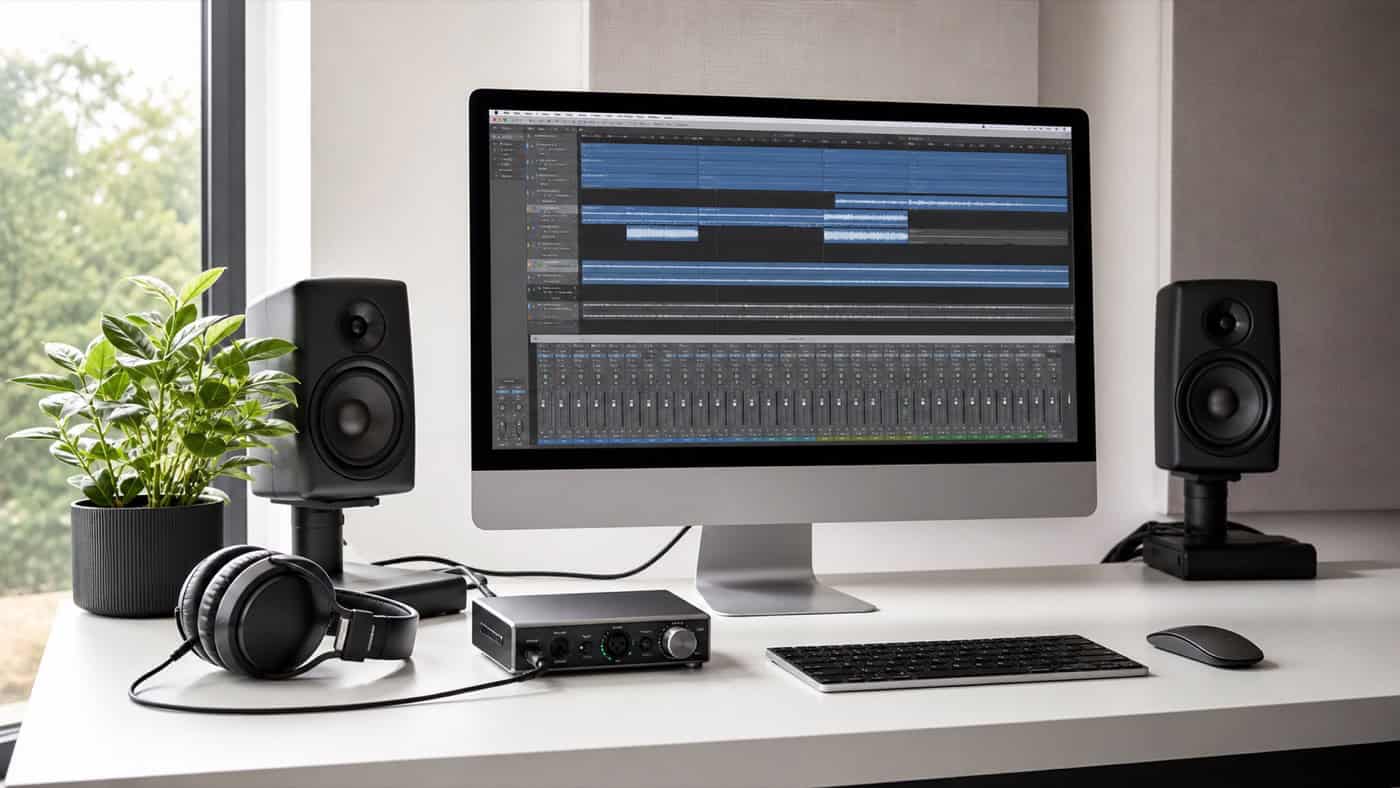
Tout d’abord, ouvrez votre projet dans Logic Pro et sélectionnez la ou les pistes que vous souhaitez exporter. Assurez-vous que toutes les pistes nécessaires sont entièrement sélectionnées.
Étape 2 : Définir les localisateurs
Pour garantir que votre exportation de 0:00 démarre, même si l'audio démarre plus tard, vous devez Zone de localisation (Plage de cycles) réglée correctement :
- Mettez ça localisateur gauche (Zone cyclable) au début du projet, c'est-à-dire au 0:00.
- Mettez ça localisateur de droite jusqu'à la fin de la piste que vous souhaitez exporter. Ce point doit être après le dernier élément audio ou la dernière région afin que vous exportiez tout ce qui est important.
Étape 3 : ajouter du silence au début
Même si vos fichiers audio ne démarrent qu'après un certain temps, régler le localisateur gauche sur 0:00 assurez-vous que l'exportation commence à partir de ce point. La zone située avant le premier audio est automatiquement exportée sous forme de silence. Ceci est particulièrement utile pour garder vos pistes synchronisées dans des projets ultérieurs ou lors du mixage.
Du son analogique pour vos morceaux aussi ? Réservez le son des professionnels !
Étape 4 : Exporter les pistes
Une fois les localisateurs définis, vous êtes prêt à exporter les pistes. Pour ce faire, procédez comme suit :
- Aller à Dossier > Exportation > Régions sous forme de fichiers audio (si vous exportez des pistes individuelles). Alternativement, vous pouvez aussi Exporter les sélections sous forme de fichiers audio si vous souhaitez exporter plusieurs pistes en même temps.
- Dans la boîte de dialogue d'exportation, sélectionnez le format d'exportation souhaité, tel que WAV ou AIFF, ainsi que le débit binaire (par ex. 24 bits).
- Vérifiez que les paramètres d'exportation sont corrects, puis cliquez sur Exportation.
Étape 5 : Contrôle de l'exportation
Après l'exportation, vous devez vous assurer que vos fichiers audio sont correctement exportés 0:00 pour commencer. Ouvrez les fichiers exportés dans un nouveau projet ou un autre programme pour vérifier que les pistes commencent par du silence au cas où l'audio démarrerait plus tard.