Konfiguration av en Windows Audio Workstation
En stabil ljudarbetsstation är grunden för avslappnad inspelning, mixning och mastring. Klick, bortfall och oväntad dataförlust kommer att störa ditt kreativa flöde och i slutändan kosta dig mer tid än en korrekt konfigurerad dator någonsin skulle kunna spara. I den här guiden visar vi dig vad som verkligen spelar roll när det gäller hårdvara, system, säkerhetskopior, lagring, drivrutiner och latens – pragmatiskt och utan riskabla, snabba lösningar.
Grunderna i hårdvaran för en ljudarbetsstation
När man bygger eller köper en ljudarbetsstation är det inte den högsta benchmark-poängen som spelar roll; istället är jämn och konsekvent prestanda nyckeln. Tre komponenter avgör hur många spår och plugins din dator kan hantera på ett tillförlitligt sätt: processorn, RAM-minnet och lagringsenheterna. För processorn är hög single-core-prestanda ofta viktigare än ett stort antal kärnor, eftersom många DAW:er inte kan parallellisera enskilda effektkedjor i all oändlighet. En modern multicore-processor med stark prestanda per kärna erbjuder den bästa kompromissen i detta avseende.
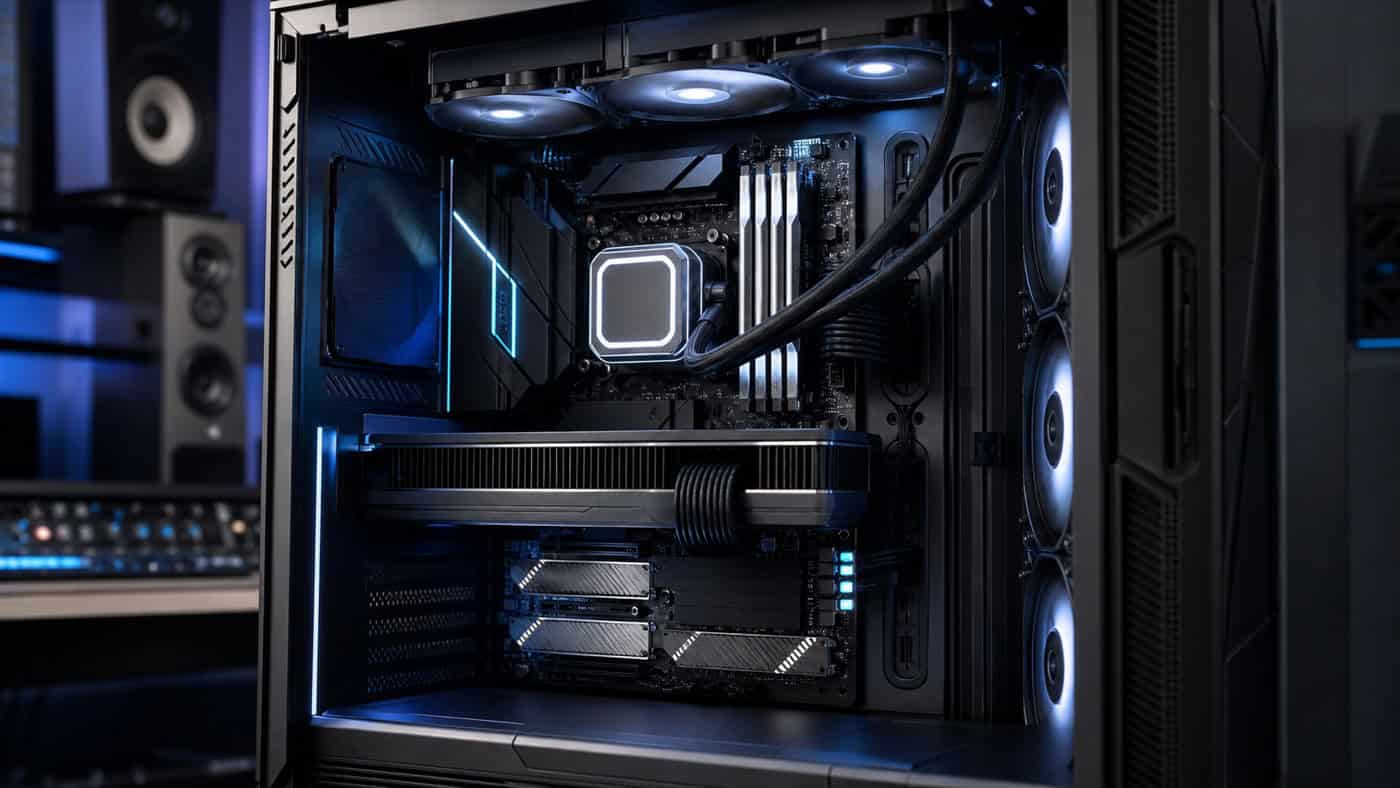
När det gäller RAM-minne är det bättre att planera lite generöst. 16 GB är ett rimligt minimum, medan 32 GB eller mer ger dig utrymme för samplingsbaserade instrument och stora inspelningssessioner. Var uppmärksam på tyst kylning, eftersom en arbetsstation ofta är placerad i samma rum som mikrofonen. Fläktar som snurrar hörbart under belastning kommer annars att hamna på dina inspelningar. Väl utformad kylning och ren kabelhantering säkerställer också jämna temperaturer och därmed stabila klockfrekvenser utan prestandaförluster.
Systemval och datorkonfiguration
I grund och botten har du två vägar till din egen arbetsstation. Du kan få en dator monterad av en ljudspecialist, där komponenterna redan är matchade – detta sparar tid och minskar kompatibilitetsproblem. Eller så kan du bygga den själv och optimera system- och programinställningar oberoende av varandra. Båda metoderna fungerar; det avgörande är att hela systemet passar ditt arbetsflöde.
Viktigare än den senaste hårdvarugenerationen är en väl genomtänkt konfiguration. Ställ in energischemat på maximal prestanda och inaktivera automatiska vilolägen under arbete för att förhindra att processorn stryper ner mitt under inspelning. Minska operativsystemets visuella effekter och prioritera bakgrundstjänster i prestandainställningarna. Dessa justeringar är reversibla och kostar ingenting – men de frigör märkbart mer resurser för din DAW.
Säkerhetskopiering och datasäkerhet (3-2-1)
Innan vi går djupare in på optimeringar, låt oss ta upp den viktigaste punkten av alla: dina data. Vi var själva tvungna att helt ominstallera en dator och var glada att vår säkerhetskopia var intakt. Istället för individuella, specialiserade lösningar rekommenderar vi nu den beprövade metoden. 3-2-1 regelHåll minst tre exemplar dina uppgifter innan, på två olika medietyper, och behåll en kopia utanför huset på – till exempel i krypterad molnlagring eller på en hårddisk på en annan plats.
I praktiken betyder detta: Din aktiva arbetskopia finns på den interna SSD:n. En andra, automatiserad säkerhetskopia körs regelbundet till en extern hårddisk eller en NAS. Den tredje kopian lagras utanför anläggningen för att skydda mot stöld, brand eller vattenskador, vilket förhindrar dataförlust. För löpande säkerhetskopior är det bäst att använda inkrementell säkerhetskopieringsprogramvara som bara skriver ändringar och därför förblir snabb.
Du bör säkerhetskopiera inte bara ljudfilerna, utan allt som du annars noggrant skulle behöva återställa efter en ominstallation:
- Projektfiler och tillhörande ljudfiler
- Projektmallar, kanal- och gränssnittsinställningar
- Licensnycklar, serienummer och aktiveringskoder
- Installerade plugins och köpt programvara (behöver inte laddas ner igen)
- E-postadresser, lösenord och inloggningsuppgifter
- Personliga filer som foton och videor
Testa din säkerhetskopia minst en gång med en riktig återställning. En säkerhetskopia som du aldrig har återställt är bara en gissning i en nödsituation.
Lagring och hårddiskar
Valet av hårddiskar avgör hur smidigt stora sessioner laddas och hur tillförlitligt strömmande samplers fungerar. En snabb NVMe SSD som systemhårddisk är standard idag och säkerställer korta laddnings- och starttider. Om möjligt, separera system, projekt och samplingsbibliotek på olika hårddiskar för att förhindra att åtkomsten stör varandra.
Stora samplingsbibliotek drar stor nytta av SSD-diskar eftersom många instrument strömmar data från disken i realtid. Traditionella hårddiskar är fortfarande ett bra och billigt sätt att arkivera färdiga projekt. Lämna tillräckligt med ledigt utrymme på varje disk, eftersom en full disk kommer att sakta ner och kan orsaka avbrott under mixning eller mastring. Håll dina arbetsytor städade och säkerhetskopiera konsekvent avslutade sessioner.
Drivrutiner och firmware
Drivrutiner – särskilt de för ditt ljudgränssnitt – förbises ofta, men de är avgörande för stabil prestanda. Håll inte bara din ljuddrivrutin uppdaterad, utan även dina chipsetdrivrutiner, grafikdrivrutiner och systemuppdateringar. Ladda alltid ner drivrutiner direkt från tillverkarens webbplats och kontrollera om en ny firmwareuppdatering finns tillgänglig för ditt gränssnitt; det åtgärdar ofta de sporadiska knastrande ljuden som annars är svåra att lokalisera.
Var försiktig: Om ditt system körs stabilt behöver du inte installera alla betaversioner omedelbart. Notera vilka drivrutins- och firmwareversioner som fungerar bra så att du kan återgå till dem efter en ny installation. Du kan också effektivisera dina grafikkortsinställningar: Inaktivera onödiga bakgrundsfunktioner för att frigöra resurser.
Windows ljudoptimering
Windows innehåller flera bekvämlighetsfunktioner som förbrukar processorkraft i bakgrunden. Med riktade justeringar kan du frigöra dessa resurser för din DAW utan att kompromissa med systemstabiliteten:
- Energialternativ: Välj maximal prestanda, inaktivera automatiska vilolägen under arbete.
- Leistung: Stäng av visuella effekter och prioritera processortid för bakgrundstjänster.
- Systemljud: Ställ in ljudschemat på "Inga ljud" för att förhindra att varningssignaler inkluderas i inspelningar.
- Autostart och tjänster: Inaktivera onödiga startprogram. Erfarna användare kan inaktivera ytterligare tjänster via systemkonfigurationen.
- Indexering: Undantag fungerande enheter och exempelenheter från Windows-indexering för att minska bakgrundsåtkomst.
Angående ämnet Brandvägg och virusskydd Vi avråder starkt från att helt inaktivera skyddet – detta är särskilt riskabelt på en dator med internetåtkomst. Skapa istället specifika undantag: Undantag dina DAW- och samplingsströmningsprocesser från realtidsskanning och tillåt dem den nätverkskommunikation som krävs för licensaktivering. På så sätt förblir systemet skyddat utan att störa inspelningen. Om möjligt, koppla bort din arbetsstation från nätverket för sessioner ändå, vilket minskar bakgrundsaktiviteten till ett minimum.
Ljudgränssnitt och latens
Det händer under inspelning, mixning eller Mastering Om du upplever knastrande ljud eller bortfall är orsaken ofta latens och buffertstorlek. Håll ett öga på din DAW:s prestandamätare och öka ASIO-buffertstorleken om belastningen blir för hög. Vid inspelning vill du ha låg latens för en direkt spelkänsla; vid mixning kan bufferten dock vara större för att ge reserver för flera plugins.
Anslutningstypen för ditt ljudgränssnitt påverkar den uppnåeliga latensen: enheter som använder PCI- eller PCIe-bussar tenderar att uppnå lägre latenser än rena USB- eller FireWire-gränssnitt. Tänk också på att många plugin-program själva genererar latens, vilket kan öka märkbart. Moderna DAW:er kompenserar för detta med latensreducering, men vid liveinspelning hjälper det att tillfälligt kringgå latensintensiva effekter. Att arbeta med gott om headroom förhindrar också clipping – mer om detta i våra artiklar om... Headroom vid mixning och mastering och Riktig topp.
När ditt system är stabilt och korrekt konfigurerat kan du koncentrera dig helt på ljudet. Om du föredrar att lämna den slutliga poleringen till proffs gör vi det gärna åt dig: ladda bara upp dina spår via vår Ladda upp sidan Klicka här och kolla in våra tjänster relaterade till Mixing och bemästring.