Διαμόρφωση ενός σταθμού εργασίας ήχου Windows
Ένας σταθερός σταθμός εργασίας ήχου αποτελεί τη βάση για χαλαρή ηχογράφηση, μίξη και mastering. Τα κλικ, οι διακοπές ήχου και η απροσδόκητη απώλεια δεδομένων θα διαταράξουν τη δημιουργική σας ροή και τελικά θα σας κοστίσουν περισσότερο χρόνο από όσο θα μπορούσε ποτέ να εξοικονομήσει ένας σωστά διαμορφωμένος υπολογιστής. Σε αυτόν τον οδηγό, θα σας δείξουμε τι πραγματικά έχει σημασία όσον αφορά το υλικό, το σύστημα, τα αντίγραφα ασφαλείας, τον χώρο αποθήκευσης, τα προγράμματα οδήγησης και την καθυστέρηση – πρακτικά και χωρίς επικίνδυνες, γρήγορες λύσεις.
Βασικά στοιχεία υλικού ενός σταθμού εργασίας ήχου
Όταν κατασκευάζετε ή αγοράζετε έναν σταθμό εργασίας ήχου, η υψηλότερη βαθμολογία δεν είναι αυτή που έχει σημασία. Αντίθετα, η ομαλή και σταθερή απόδοση είναι το κλειδί. Τρία στοιχεία καθορίζουν πόσα κομμάτια και πρόσθετα μπορεί να χειριστεί αξιόπιστα ο υπολογιστής σας: ο επεξεργαστής, η μνήμη RAM και οι μονάδες αποθήκευσης. Για τον επεξεργαστή, η υψηλή απόδοση ενός πυρήνα είναι συχνά πιο σημαντική από έναν μεγάλο αριθμό πυρήνων, καθώς πολλά DAW δεν μπορούν να παραλληλίσουν μεμονωμένες αλυσίδες εφέ επ' αόριστον. Ένας σύγχρονος επεξεργαστής πολλαπλών πυρήνων με ισχυρή απόδοση ανά πυρήνα προσφέρει τον καλύτερο συμβιβασμό από αυτή την άποψη.
Όσον αφορά τη μνήμη RAM, είναι καλύτερο να κάνετε έναν λίγο γενναιόδωρο προγραμματισμό. Τα 16 GB είναι ένα λογικό ελάχιστο, ενώ τα 32 GB ή περισσότερα σας δίνουν χώρο για όργανα με samples και μεγάλες ηχογραφήσεις. Δώστε προσοχή στην αθόρυβη ψύξη, καθώς ένας σταθμός εργασίας βρίσκεται συχνά στο ίδιο δωμάτιο με το μικρόφωνο. Οι ανεμιστήρες που περιστρέφονται ακουστικά υπό φορτίο θα καταλήξουν διαφορετικά στις ηχογραφήσεις σας. Η καλά σχεδιασμένη ψύξη και η καθαρή διαχείριση καλωδίων εξασφαλίζουν επίσης σταθερές θερμοκρασίες και, επομένως, σταθερές ταχύτητες ρολογιού χωρίς μειώσεις στην απόδοση.
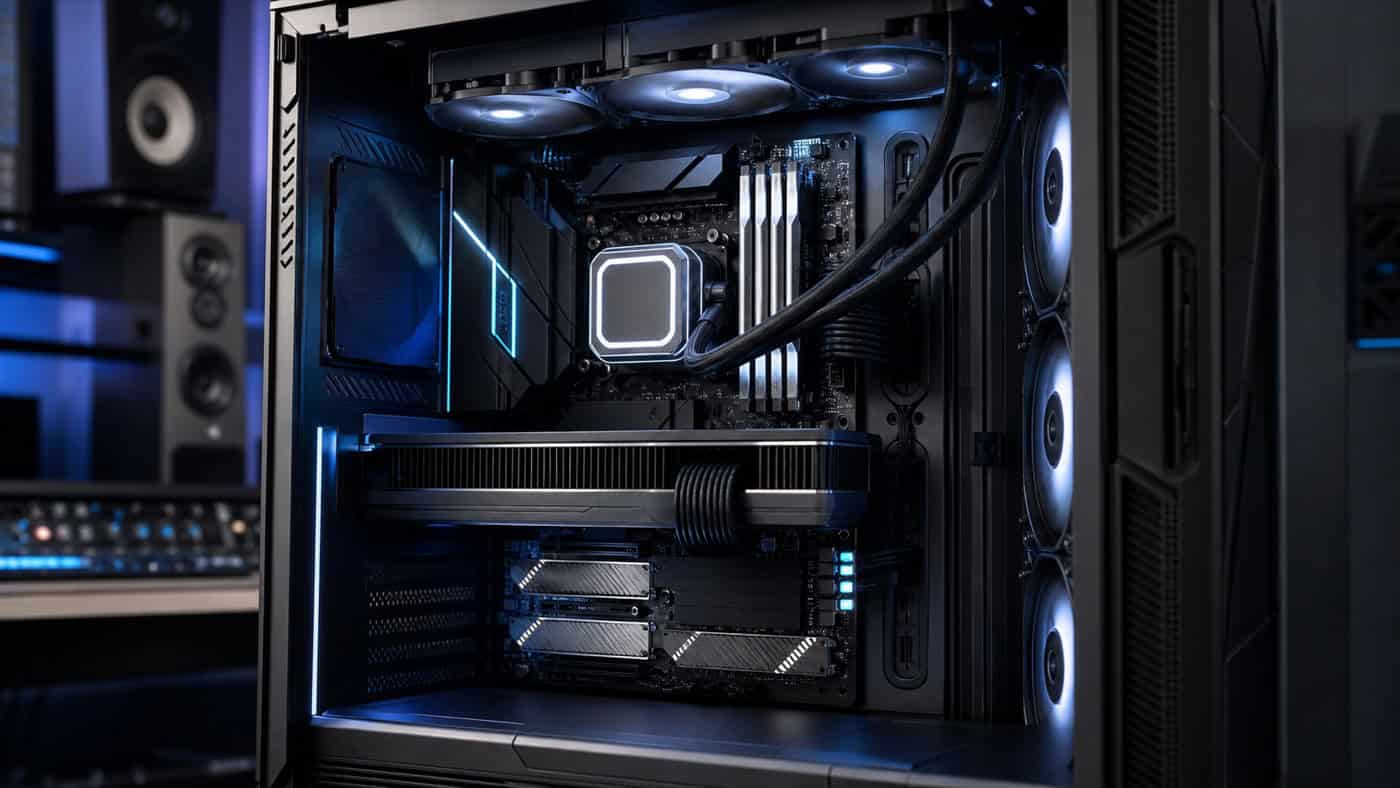
Επιλογή συστήματος και διαμόρφωση υπολογιστή
Βασικά, έχετε δύο διαδρομές για τον δικό σας σταθμό εργασίας. Μπορείτε να συναρμολογήσετε έναν υπολογιστή από έναν εξειδικευμένο αντιπρόσωπο ήχου, όπου τα εξαρτήματα είναι ήδη ταιριαστά – αυτό εξοικονομεί χρόνο και μειώνει τα προβλήματα συμβατότητας. Ή μπορείτε να τον κατασκευάσετε μόνοι σας και να βελτιστοποιήσετε τις ρυθμίσεις συστήματος και λογισμικού ανεξάρτητα. Και οι δύο προσεγγίσεις λειτουργούν. Ο κρίσιμος παράγοντας είναι ότι το συνολικό σύστημα ταιριάζει στη ροή εργασίας σας.
Πιο σημαντική από την τελευταία γενιά υλικού είναι μια καλά μελετημένη διαμόρφωση. Ρυθμίστε το σχέδιο παροχής ενέργειας στη μέγιστη απόδοση και απενεργοποιήστε τις αυτόματες λειτουργίες αναστολής λειτουργίας κατά τη διάρκεια της εργασίας για να αποτρέψετε τον περιορισμό της ταχύτητας του επεξεργαστή κατά τη διάρκεια της εγγραφής. Μειώστε τα οπτικά εφέ του λειτουργικού συστήματος και δώστε προτεραιότητα στις υπηρεσίες φόντου στις ρυθμίσεις απόδοσης. Αυτές οι προσαρμογές είναι αναστρέψιμες και δεν κοστίζουν τίποτα - αλλά απελευθερώνουν αισθητά περισσότερους πόρους για το DAW σας.
Αντίγραφα ασφαλείας και ασφάλεια δεδομένων (3-2-1)
Πριν εμβαθύνουμε στις βελτιστοποιήσεις, ας ασχοληθούμε με το πιο σημαντικό σημείο από όλα: τα δεδομένα σας. Εμείς οι ίδιοι έπρεπε να επανεγκαταστήσουμε πλήρως έναν υπολογιστή και χαρήκαμε που το αντίγραφο ασφαλείας μας ήταν άθικτο. Αντί για μεμονωμένες, εξειδικευμένες λύσεις, τώρα προτείνουμε τη δοκιμασμένη και ελεγμένη μέθοδο. Κανόνας 3-2-1Κρατήστε τουλάχιστον τρία αντίγραφα τα δεδομένα σας πριν, στις δύο διαφορετικοί τύποι μέσων, και κρατήστε ένα αντίγραφο έξω από το σπίτι ενεργοποιημένο – για παράδειγμα σε κρυπτογραφημένο χώρο αποθήκευσης στο cloud ή σε σκληρό δίσκο σε άλλη τοποθεσία.
Στην πράξη, αυτό σημαίνει: Το ενεργό αντίγραφο εργασίας σας βρίσκεται στον εσωτερικό SSD. Ένα δεύτερο, αυτοματοποιημένο αντίγραφο ασφαλείας εκτελείται τακτικά σε έναν εξωτερικό σκληρό δίσκο ή σε ένα NAS. Το τρίτο αντίγραφο αποθηκεύεται εκτός των εγκαταστάσεων για προστασία από κλοπή, πυρκαγιά ή ζημιές από νερό, αποτρέποντας την απώλεια δεδομένων. Για συνεχή αντίγραφα ασφαλείας, είναι καλύτερο να χρησιμοποιείτε λογισμικό σταδιακής δημιουργίας αντιγράφων ασφαλείας που εγγράφει μόνο αλλαγές και επομένως παραμένει γρήγορο.
Θα πρέπει να δημιουργήσετε αντίγραφα ασφαλείας όχι μόνο των αρχείων ήχου, αλλά και όλων όσων διαφορετικά θα έπρεπε να επαναφέρετε με κόπο μετά από μια επανεγκατάσταση:
- Αρχεία έργου και σχετικά αρχεία ήχου
- Πρότυπα έργων, ρυθμίσεις καναλιού και διεπαφής
- Κλειδιά άδειας χρήσης, σειριακοί αριθμοί και κωδικοί ενεργοποίησης
- Εγκατεστημένα πρόσθετα και αγορασμένο λογισμικό (δεν χρειάζεται να το κατεβάσετε ξανά)
- Ηλεκτρονικά μηνύματα, κωδικοί πρόσβασης και στοιχεία σύνδεσης
- Προσωπικά αρχεία όπως φωτογραφίες και βίντεο
Δοκιμάστε το αντίγραφο ασφαλείας σας τουλάχιστον μία φορά με μια πραγματική επαναφορά. Ένα αντίγραφο ασφαλείας που δεν έχετε επαναφέρει ποτέ είναι απλώς μια εικασία σε περίπτωση έκτακτης ανάγκης.
Αποθήκευση & Σκληροί Δίσκοι
Η επιλογή των μονάδων δίσκου καθορίζει πόσο ομαλά φορτώνουν οι μεγάλες συνεδρίες και πόσο αξιόπιστα λειτουργούν οι δειγματολήπτες ροής. Ένας γρήγορος NVMe SSD ως μονάδα συστήματος είναι στάνταρ σήμερα και εξασφαλίζει σύντομους χρόνους φόρτωσης και εκκίνησης. Εάν είναι δυνατόν, διαχωρίστε το σύστημα, τα έργα και τις βιβλιοθήκες δειγμάτων σε διαφορετικές μονάδες δίσκου για να αποτρέψετε την παρεμβολή μεταξύ τους στην πρόσβαση.
Οι μεγάλες βιβλιοθήκες δειγμάτων ωφελούνται σε μεγάλο βαθμό από τους SSD, επειδή πολλά όργανα μεταδίδουν δεδομένα από τον δίσκο σε πραγματικό χρόνο. Οι παραδοσιακοί σκληροί δίσκοι εξακολουθούν να αποτελούν έναν καλό και οικονομικό τρόπο αρχειοθέτησης ολοκληρωμένων έργων. Αφήστε αρκετό ελεύθερο χώρο σε κάθε δίσκο, καθώς ένας γεμάτος δίσκος θα επιβραδύνει και μπορεί να προκαλέσει διακοπές κατά τη μίξη ή το mastering. Διατηρήστε τους χώρους εργασίας σας τακτοποιημένους και δημιουργείτε τακτικά αντίγραφα ασφαλείας των ολοκληρωμένων συνεδριών.
Οδηγοί & Υλικολογισμικό
Τα προγράμματα οδήγησης – ειδικά αυτά για τη διεπαφή ήχου – συχνά παραβλέπονται, αλλά είναι ζωτικής σημασίας για σταθερή απόδοση. Διατηρείτε ενημερωμένο όχι μόνο το πρόγραμμα οδήγησης ήχου, αλλά και τα προγράμματα οδήγησης του chipset, τα προγράμματα οδήγησης γραφικών και τις ενημερώσεις συστήματος. Να κατεβάζετε πάντα τα προγράμματα οδήγησης απευθείας από τον ιστότοπο του κατασκευαστή και να ελέγχετε αν υπάρχει διαθέσιμη μια νέα ενημέρωση υλικολογισμικού για τη διεπαφή σας. Συχνά διορθώνει αυτούς τους σποραδικούς τριξίματα που διαφορετικά είναι δύσκολο να εντοπιστούν.
Προχωρήστε με προσοχή: Εάν το σύστημά σας λειτουργεί σταθερά, δεν χρειάζεται να εγκαταστήσετε αμέσως κάθε έκδοση beta. Σημειώστε ποιες εκδόσεις προγραμμάτων οδήγησης και υλικολογισμικού λειτουργούν καλά, ώστε να μπορείτε να τις επαναφέρετε μετά από μια νέα εγκατάσταση. Μπορείτε επίσης να βελτιστοποιήσετε τις ρυθμίσεις της κάρτας γραφικών σας: Απενεργοποιήστε τις περιττές λειτουργίες παρασκηνίου για να ελευθερώσετε πόρους.
Βελτιστοποίηση ήχου των Windows
Τα Windows περιλαμβάνουν αρκετές λειτουργίες ευκολίας που καταναλώνουν επεξεργαστική ισχύ στο παρασκήνιο. Με στοχευμένες προσαρμογές, μπορείτε να απελευθερώσετε αυτούς τους πόρους για το DAW σας χωρίς να διακυβεύσετε τη σταθερότητα του συστήματος:
- Ενεργειακές επιλογές: Επιλέξτε μέγιστη απόδοση, απενεργοποιήστε τις αυτόματες λειτουργίες ύπνου κατά τη διάρκεια της εργασίας.
- Leistung: Απενεργοποιήστε τα οπτικά εφέ και δώστε προτεραιότητα στον χρόνο του επεξεργαστή για τις υπηρεσίες παρασκηνίου.
- Ήχοι συστήματος: Ορίστε το ηχητικό σχήμα σε "Χωρίς ήχους" για να αποτρέψετε την συμπερίληψη προειδοποιητικών τόνων στις ηχογραφήσεις.
- Αυτόματη εκκίνηση και υπηρεσίες: Απενεργοποιήστε τα περιττά προγράμματα εκκίνησης. Οι έμπειροι χρήστες μπορούν να απενεργοποιήσουν πρόσθετες υπηρεσίες μέσω της διαμόρφωσης συστήματος.
- Ευρετηρίαση: Εξαιρέστε τις λειτουργικές και τις δειγματοληπτικές μονάδες δίσκου από την ευρετηρίαση των Windows για να μειώσετε την πρόσβαση στο παρασκήνιο.
Σχετικά με το θέμα Τείχος προστασίας και προστασία από ιούς Σας συμβουλεύουμε ανεπιφύλακτα να μην απενεργοποιήσετε πλήρως την προστασία – αυτό είναι ιδιαίτερα επικίνδυνο σε έναν υπολογιστή με πρόσβαση στο διαδίκτυο. Αντίθετα, δημιουργήστε συγκεκριμένες εξαιρέσεις: Εξαιρέστε τις διεργασίες ροής DAW και δειγμάτων από τη σάρωση σε πραγματικό χρόνο και επιτρέψτε τους την απαραίτητη επικοινωνία δικτύου για την ενεργοποίηση της άδειας χρήσης. Με αυτόν τον τρόπο, το σύστημα παραμένει προστατευμένο χωρίς να παρεμβαίνει στην εγγραφή. Εάν είναι δυνατόν, αποσυνδέστε τον σταθμό εργασίας σας από το δίκτυο για τις συνεδρίες ούτως ή άλλως, μειώνοντας έτσι τη δραστηριότητα στο παρασκήνιο στο ελάχιστο.
Διεπαφή ήχου και καθυστέρηση
Συμβαίνει κατά την ηχογράφηση, τη μίξη ή mastering Εάν παρατηρήσετε τριξίματα ή διακοπές ήχου, η αιτία είναι συχνά η καθυστέρηση και το μέγεθος του buffer. Παρακολουθήστε τον μετρητή απόδοσης του DAW σας και αυξήστε το μέγεθος του buffer ASIO εάν το φορτίο γίνει πολύ υψηλό. Κατά την εγγραφή, θέλετε χαμηλή καθυστέρηση για άμεση αίσθηση αναπαραγωγής. Ωστόσο, κατά την μίξη, το buffer μπορεί να είναι μεγαλύτερο για να παρέχει αποθέματα για πολλαπλά πρόσθετα.
Ο τύπος σύνδεσης της διεπαφής ήχου σας επηρεάζει την επιτεύξιμη καθυστέρηση: οι συσκευές που χρησιμοποιούν διαύλους PCI ή PCIe τείνουν να επιτυγχάνουν χαμηλότερες καθυστερήσεις από τις αμιγώς διεπαφές USB ή FireWire. Επίσης, λάβετε υπόψη ότι πολλά πρόσθετα δημιουργούν από μόνα τους καθυστέρηση, η οποία μπορεί να αυξηθεί αισθητά. Τα σύγχρονα DAW αντισταθμίζουν αυτό με μείωση της καθυστέρησης, αλλά κατά την ζωντανή ηχογράφηση, βοηθά στην προσωρινή παράκαμψη των φαινομένων που προκαλούν έντονη καθυστέρηση. Η εργασία με άφθονο headroom θα αποτρέψει επίσης την αποκοπή - περισσότερα για αυτό στα άρθρα μας σχετικά με... Χώρος στο ύψος και Αληθινή Κορυφή.
Μόλις το σύστημά σας σταθεροποιηθεί και ρυθμιστεί σωστά, μπορείτε να επικεντρωθείτε πλήρως στον ήχο. Αν προτιμάτε να αφήσετε την τελική επεξεργασία σε επαγγελματίες, θα χαρούμε να το κάνουμε για εσάς: απλώς ανεβάστε τα κομμάτια σας μέσω του Σελίδα μεταφόρτωσης Κάντε κλικ εδώ και δείτε τις υπηρεσίες μας που σχετίζονται με Μίξη και κυριαρχία.