Logic Pro: Esporta tracce da 0:00 - Funziona così, anche se l'audio inizia più tardi
Quando si lavora in Logic Pro, accade spesso che i file audio o le singole tracce vengano avviati solo dopo un certo periodo di tempo nel progetto. Ma quando esporti le tue tracce, le vuoi da 0:00 per garantire una sincronizzazione fluida in seguito. In questo blog ti mostrerò come creare facilmente tracce 0:00 esportare, anche se l'audio vero e proprio inizia più tardi. In questo modo hai tutti gli elementi necessari sotto controllo in modo pulito e sincrono!
Passaggio 1: effettuare i preparativi
Innanzitutto, apri il tuo progetto in Logic Pro e seleziona le tracce che desideri esportare. Assicurati che tutte le tracce necessarie siano completamente selezionate.
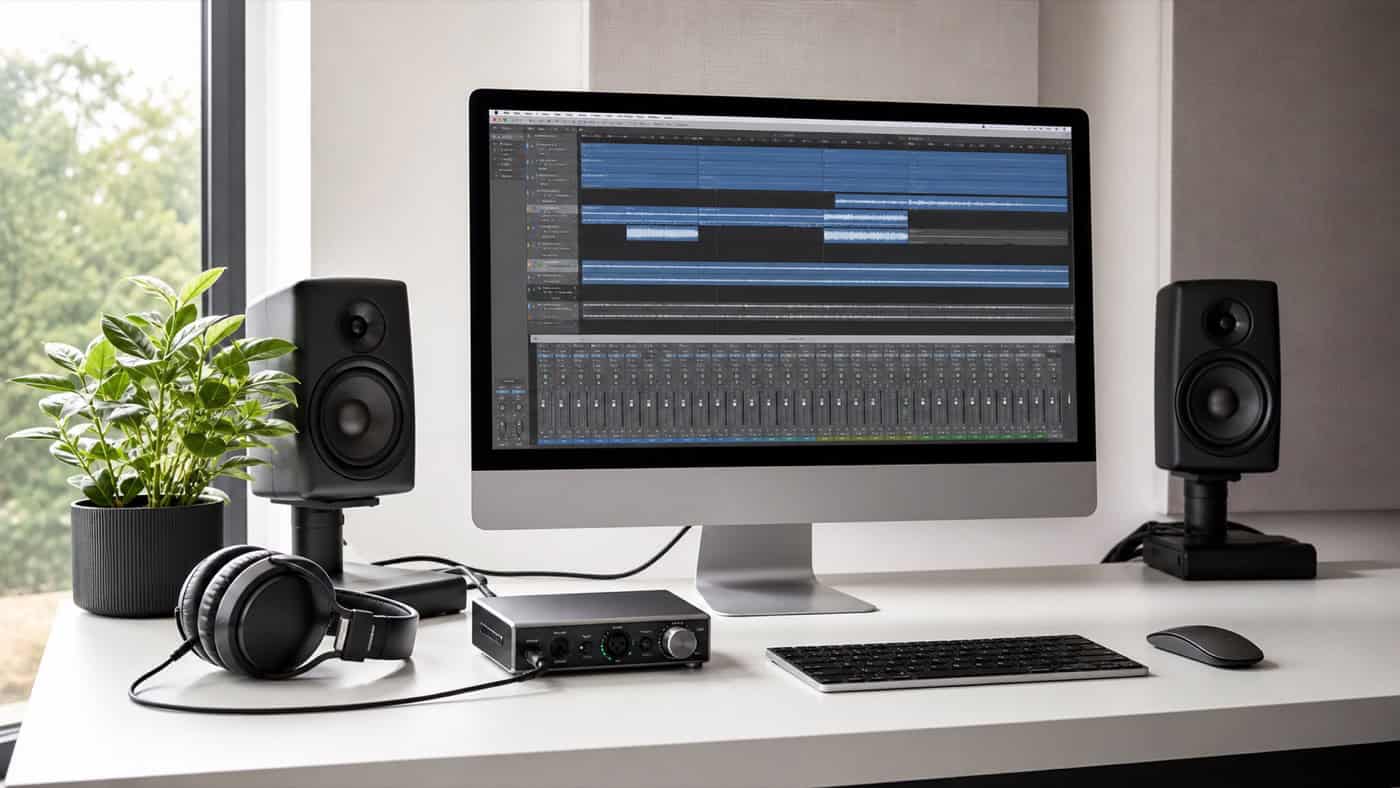
Passaggio 2: imposta i localizzatori
Per garantire che la tua esportazione di 0:00 inizia, anche se l'audio inizia più tardi, devi farlo Zona di localizzazione (Intervallo di ciclo) impostato correttamente:
- Mettilo localizzatore sinistro (Zona ciclabile) all'inizio del progetto, cioè il 0:00.
- Mettilo localizzatore giusto fino alla fine della traccia che desideri esportare. Questo punto dovrebbe trovarsi dopo l'ultimo elemento o regione audio in modo da esportare tutto ciò che è importante.
Passaggio 3: aggiungi il silenzio all'inizio
Anche se i tuoi file audio iniziano solo dopo un certo tempo, impostando il localizzatore sinistro su 0:00 assicurarsi che l'esportazione inizi da questo punto. L'area prima del primo audio viene automaticamente esportata come silenzio. Ciò è particolarmente utile per mantenere le tracce sincronizzate nei progetti successivi o durante il mixing.
Suono analogico anche per le tue tracce? Prenota il suono dei professionisti!
Passaggio 4: esporta le tracce
Una volta impostati i localizzatori, sei pronto per esportare le tracce. Per fare ciò, procedere come segue:
- Vai a file > Esportare > Regioni come file audio (se esporti singole tracce). In alternativa, puoi farlo anche tu Esporta le selezioni come file audio se desideri esportare più tracce contemporaneamente.
- Nella finestra di dialogo di esportazione seleziona il formato di esportazione desiderato, ad esempio WAV o AIFF, così come il bitrate (ad es 24 Bit).
- Verifica che le impostazioni di esportazione siano corrette, quindi fai clic su Esportare.
Preparazione pulita per l'impasto: Il nostro tutorial ti mostra come l'organizzazione, la struttura del segnale e il flusso di lavoro interagiscono nell'intero processo di missaggio. Guida alla miscelazione in un processo chiaramente strutturato.
Passaggio 5: controllo dell'esportazione
Dopo l'esportazione, dovresti assicurarti che i tuoi file audio siano esportati correttamente 0:00 per iniziare. Apri i file esportati in un nuovo progetto o in un altro programma per verificare che le tracce inizino con silenzio nel caso in cui l'audio inizi più tardi.