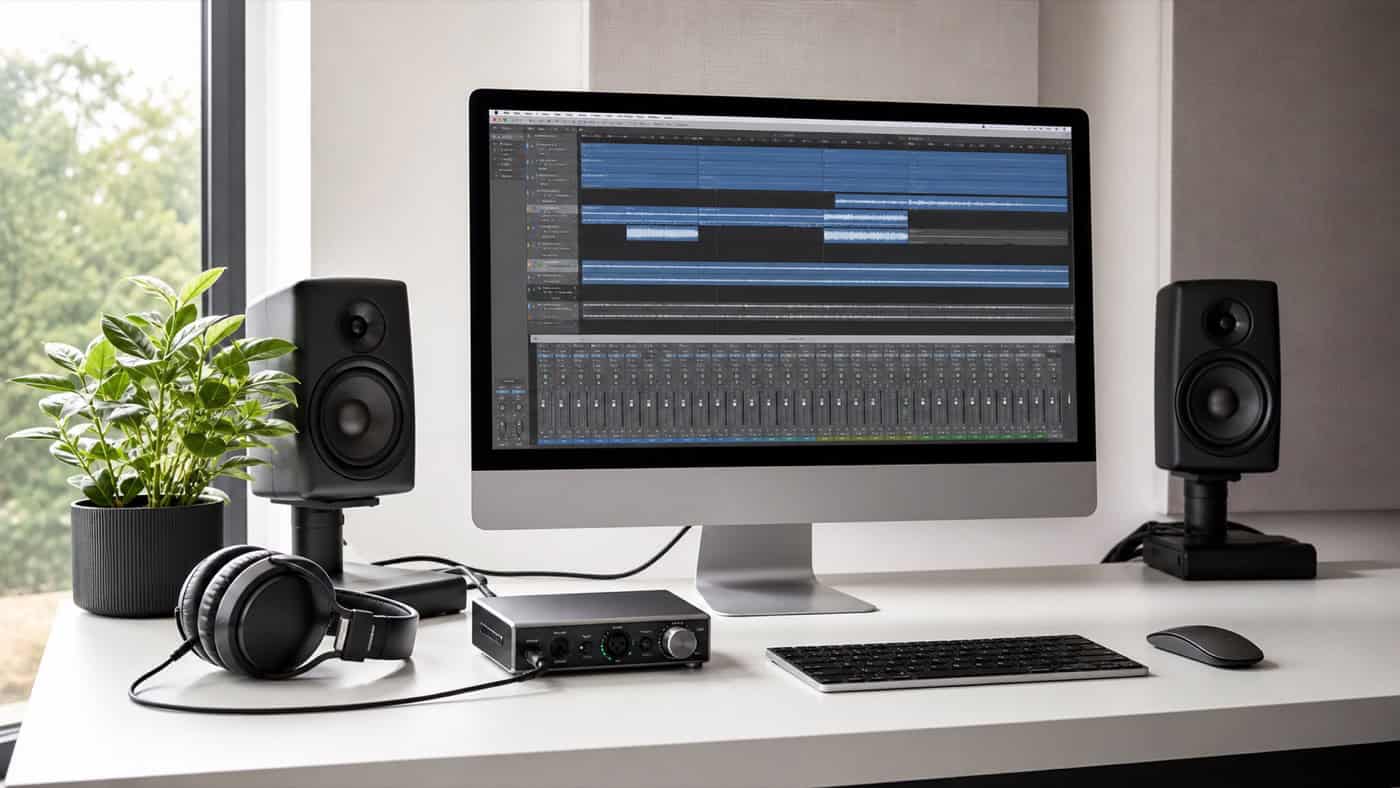
Logic Pro: 0:00부터 트랙 내보내기 – 오디오가 나중에 시작하더라도 수행하는 방법
Logic Pro에서 작업할 때 오디오 파일이나 개별 트랙이 프로젝트에서 특정 시간 이후에만 시작되는 경우가 종종 있습니다. 하지만 트랙을 내보낼 때는 0:00 나중에 원활한 동기화를 위해. 이 블로그에서는 트랙을 쉽게 전송하는 방법을 보여드리겠습니다. 0:00 실제 오디오가 나중에 시작되더라도 내보내기가 가능합니다. 이렇게 하면 필요한 모든 요소를 깔끔하고 동기적으로 제어할 수 있습니다!
1단계: 준비하기
먼저, Logic Pro에서 프로젝트를 열고 내보낼 트랙을 선택하세요. 필요한 모든 트랙이 완전히 선택되었는지 확인하세요.
2단계: 로케이터 설정
귀하의 수출을 보장하려면 0:00 오디오가 나중에 시작하더라도 시작하려면 다음을 수행해야 합니다. 위치 지역 (사이클 범위)를 올바르게:
설정하다 왼쪽 로케이터 (사이클 영역) 프로젝트 시작 부분, 즉 0:00.
설정하다 오른쪽 위치 내보내려는 트랙의 끝까지. 중요한 모든 내용을 내보낼 수 있도록 이 지점은 마지막 오디오 요소 또는 영역 뒤에 있어야 합니다.
3단계: 시작 부분에 침묵을 추가합니다.
오디오 파일이 특정 시간 이후에 시작하더라도 왼쪽 로케이터를 설정하려면 0:00 내보내기가 이 지점에서 시작되도록 합니다. 첫 번째 오디오 이전 영역은 자동으로 무음으로 내보내집니다. 이는 특히 이후 프로젝트나 믹싱 과정에서 트랙의 동기화를 유지하는 데 유용합니다.
외출 중에 휴대폰을 사용하시나요?오디오 파일은 보통 컴퓨터에 저장되므로 문제 없습니다.나중에 컴퓨터에서 보내세요바로 시작하시겠습니까? 그렇다면 파일 업로드 단계에서 다운로드 링크(WeTransfer, Dropbox 등)만 제공해 주시면 됩니다. 업로드는 필수가 아닙니다.선택되었습니다! 나중에 컴퓨터에서 파일을 쉽게 보낼 수 있습니다.모바일 친화적가격 견적을 받아보세요 – 지금 바로 견적을 요청하세요. 아무런 의무도 없습니다. 파일을 직접 업로드하거나 나중에 컴퓨터에서 전송할 수 있습니다.파일을 바로 찾을 수 없으신가요?문제 없습니다. 다운로드 링크(WeTransfer, Dropbox 등)만 보내주시면 됩니다. 요청하신 내용은 즉시 저희에게 전달됩니다.다운로드 링크 필드 표시또는 이전 단계로 돌아가서 "나중에 업로드"를 선택하세요.