Stems exporteren: Zo lever je je tracks op de juiste manier aan voor mastering.
Het exporteren van stems betekent dat je je tracks in je DAW groepeert in subgroepen (bijvoorbeeld drums, bas, instrumenten, zang) en elke groep exporteert als een apart WAV-bestand – allemaal beginnend bij maat 1, met exact dezelfde lengte en zonder limiter op de masterbus. Wanneer deze stems samen worden afgespeeld, moeten ze je uiteindelijke mix vormen. Deze handleiding laat je zien hoe exporteren werkt in Logic, Cubase, Ableton en FL Studio, en wijst je op mogelijke valkuilen die je tijd en geluidskwaliteit kunnen kosten – zodat je stems klaar zijn voor de volgende stap. Stem-mastering is.
Inhoudsopgave
Wat zijn stems – en wat zijn ze niet?
stems Groepssporen zijn: meerdere gerelateerde individuele sporen die samen als één audiobestand worden geëxporteerd. Veertig projectsporen worden zo meestal teruggebracht tot 3-5 bestanden – bijvoorbeeld drums, bas, instrumenten, zang en eventueel effecten voor… galm—en vertragingscomponenten. Stems zijn daarom noch de voltooide mixdown (een stereobestand) noch de complete individuele tracks (multitracks), maar eerder de tussenlaag voor stemmastering, remixes of live-opstellingen. Onze vergelijking helpt je bepalen of je nummer stems nodig heeft of dat de stereomix voldoende is. Stem mastering versus stereo mastering.
De gebruikelijke indelingen: 3 stems (Drums · Instrumenten incl. basgitaar · Zang) 4 stems (Drums · Bas · Instrumenten · Zang) of 5 stems (plus FX). Daarom is het bij twijfel beter om dingen logisch te groeperen dan alles afzonderlijk aan te leveren – je exporteert deze groepen later als stems.
Eerst de gouden regel: De stems vormen jouw mix, alleen dan verdeeld. Zelfde niveaus, hetzelfde PanningDezelfde groepsverwerking – er wordt niets "verbeterd" voor de export.
De basisregels voordat je stems exporteert
Ongeacht naar welke DAW je je stems wilt exporteren, gelden altijd dezelfde vereisten:
- Exporteer alle stems vanaf maat 1 / 0 seconden – zelfs als een groep pas tijdens het refrein meedoet. Dit is de enige manier om ervoor te zorgen dat alle bestanden gesynchroniseerd zijn.
- Precies dezelfde lengte: Elke stem loopt van het begin tot het einde van het nummer, plus 4-8 maten reserve om de nagalm en vertraging volledig te laten uitdoven.
- Formaat: WAV of AIFF in 24-bits of 32-bits float, met de Samplerate van uw project (44,1 of 48 kHz) – geen MP3, geen upscaling.
- Masterbus "kaal": limiterSchakel maximizers, clippers en loudness-plugins uit op de masterbus. De uiteindelijke loudness-aanpassing is de verantwoordelijkheid van de masterbus. beheersen.
- Groepsverwerking blijft van kracht: EQ, Compressie En effecten op de groepen maken deel uit van je geluid en horen daarom in de stems thuis.
- Duidelijke naamgeving:
Drums.wav,Bass.wav,Instrumente.wav,Vocals.wav,FX.wav– niet “Audio_03_final2.wav”.
Stems exporteren: zo doe je dat in je DAW.
Hieronder een kort overzicht van hoe exporteren werkt in de vier populairste DAW's; gedetailleerde instructies voor acht DAW's, waaronder Reaper, Studio One en GarageBand, zijn te vinden in het [link naar relevant artikel/document]. aanleverrichtlijnen.
Logic Pro
Groepeer gerelateerde tracks in summing stacks en exporteer elke groep afzonderlijk: demp alle andere stacks, stel de cyclus in van maat 1 tot het einde van het nummer plus een buffer, en ga vervolgens naar Bestand > Exporteren (Cmd + B) met PCM/WAV, 24-bit, projecteer de samplefrequentie en schakel normaliseren uit. Zo doe je dit: Speel nummers correct af met hun effecten. en Exporteer alle tracks vanaf het begin van het nummer.Onze twee handleidingen voor logica zullen het u in detail uitleggen.
Cubase / Nuendo
Open Bestand > Exporteren > Audiomixdown en selecteer bij Batchexport van kanalen de groepskanalen (niet de individuele tracks). Stel locators in van maat 1 tot het einde van het nummer, plus een fade-outreserve, selecteer WAV met 24-bits/32-bits float en de samplefrequentie van het project, en schakel normalisatie uit – hiermee worden alle stems synchroon in één keer geëxporteerd.
Ableton Live
Groepeer de tracks en ga vervolgens naar Bestand > Audio/video exporteren en selecteer de betreffende groep onder 'Genderde track' – of exporteer via 'Alle individuele tracks' als uw groepsstructuur al overeenkomt met stems. Stel het exportbereik in via de arrangementselectie van 1.1.1 tot het einde van het nummer plus reserve, WAV 24-bit, normaliseren uitgeschakeld.
FL Studio
Routeer de bijbehorende kanalen in de mixer naar groepssporen en exporteer vervolgens via Bestand > Exporteren > WAV met de optie "Mixersporen splitsen" ingeschakeld. FL Studio maakt dan een apart bestand voor elk mixerspoor. Zorg er ook voor dat alleen de groepssporen een signaal bevatten, dat de master-insert leeg is en dat de lengte van het nummer, inclusief de fade-out, is ingesteld.
Zijn je stems netjes geëxporteerd? Upload je bestanden gratis – we luisteren ernaar en nemen contact met je op voordat de mastering begint!
De meest voorkomende fouten bij het exporteren van stems
Het exporteren van stems lukt zelden perfect bij de eerste poging – deze zes fouten komen het meest voor bij masteren stems, en ze kosten je allemaal een exportronde:
- Limiter of masteringketen op de som: De stems worden al gecomprimeerd aangeleverd; mastering kan daar niets meer aan veranderen. Maak de masterbus leeg voordat je exporteert.
- Afgesneden staarten: De export eindigt bij de laatste maat; de nagalm en vertraging breken hoorbaar af. Voeg daarom altijd 4-8 maten buffer toe.
- Verschillende uitgangspunten: De afzonderlijke stems werden geëxporteerd vanaf hun eerste gebruik in plaats van vanaf maat 1 – dit zorgt ervoor dat alles verschuift bij het samenvoegen. Exporteer alle stems vanaf maat 0.
- Verzendeffecten ontbreken of zijn gedupliceerd: Als de nagalm is aangesloten op een return die meerdere groepen aanstuurt, zal deze ofwel ontbreken in de stems, ofwel dubbel verschijnen. De oplossing: Leid de return naar een specifieke groep of exporteer deze als een aparte FX-stem.
- Onjuist formaat: MP3, 16-bit of een opgeschaalde samplefrequentie gaan ten koste van de kwaliteit. Gebruik daarom WAV/AIFF, 24-bit/32-bit float, en projecteer de samplefrequentie.
- Stems luider dan de mix: Het optimaliseren of normaliseren van de stems tijdens de export verstoort de overeengekomen balans. Het totaal aantal stems moet exact overeenkomen met de mix.
Heeft u vragen over uw STEM-export?
Stuur ons een bericht – dan laten we je vóór het uploaden weten of je stem split geschikt is voor mastering. We reageren meestal binnen 3 uur (op werkdagen).
- Persoonlijk aanspreekpunt
- Meer dan 20 jaar ervaring
- Hoogste kwaliteitsstandaard
Je kunt ons telefonisch bereiken van maandag t/m vrijdag van 09 tot 20 uur.
Controleer alles zorgvuldig voordat u het uploadt.
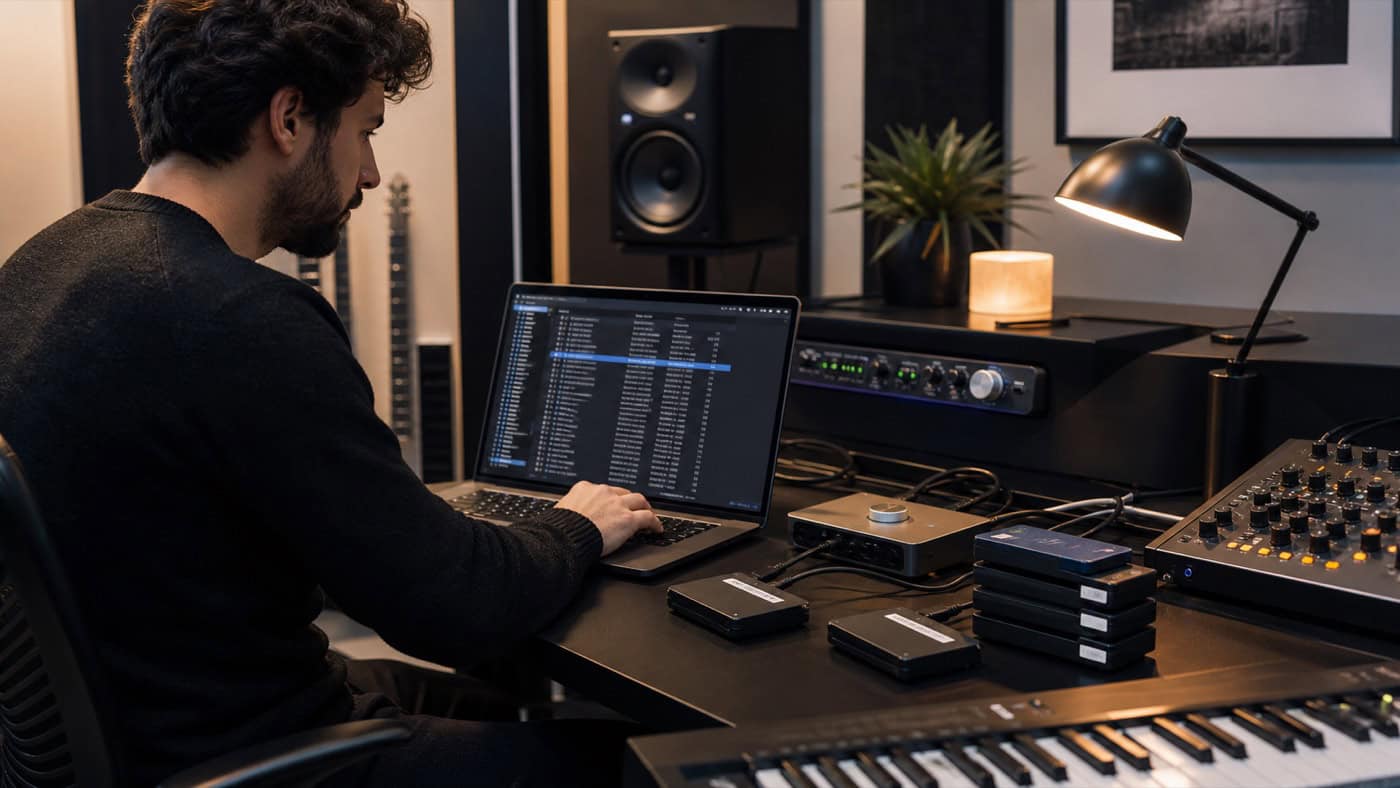
Voordat je iets uploadt, is het de moeite waard om nog een laatste test uit te voeren: importeer alle stems in een leeg project, zet alle faders op 0 dB en luister ernaar in vergelijking met je mixdown. Beginnen alle bestanden vloeiend tegelijk? Klinkt het resultaat precies zoals je mix? Verdwijnen de toetsen volledig uit? Vijf minuten controleren kan je dus een hele correctieronde besparen.
Geen projectbestand meer? De noodoplossing!
Als alleen de voltooide mixdown bestaat, kunnen AI-tools voor stemseparatie een laatste redmiddel zijn – ze extraheren grofweg de drums, bas, zang en de rest uit het stereobestand. Hoewel de kwaliteit voldoende is voor schetsen en remixideeën, schiet deze merkbaar tekort ten opzichte van echte DAW-exports: artefacten in de hoge frequenties en vervaagde transiënten zijn eerder regel dan uitzondering. Daarom geldt voor een release de regel: echte stems moeten rechtstreeks uit het project zelf worden geëxtraheerd.
Export voltooid? Dit is wat u nu moet doen.
Het exporteren van stems vereist uiteindelijk nauwgezette zorg – en met netjes geëxporteerde bestanden staat niets je release in de weg: je hebt direct toegang tot je Boek stam mastering Je ontvangt dan binnen enkele werkdagen een releaseklare master met gerichte bewerkingen op groepsniveau – inclusief twee revisieversies voor het geval je aanpassingen wilt maken.
FAQ: Veelgestelde vragen over het exporteren van stems
Hoe kan ik stems genereren?
In je DAW: Groepeer tracks (bijvoorbeeld drums, bas, instrumenten, zang) en exporteer elke groep als een apart WAV-bestand – allemaal beginnend bij maat 1, met dezelfde lengte en zonder limiter op de masterbus. Zonder projectbestand blijft AI-stemseparatie echter de enige oplossing.
Hoeveel stems heb ik nodig voor mastering?
Standaard zijn 2 tot 5 stems: 3 (drums, instrumenten, zang), 4 (plus aparte bas) of 5 (plus effecten). Meer stems zijn mogelijk, maar mixen is meestal praktischer vanaf ongeveer 10 stems.
In welk formaat exporteer ik de stems?
WAV- of AIFF-bestanden in 24-bits of 32-bits float, met de samplefrequentie van je project (44,1 of 48 kHz). Dus geen MP3, geen upsampling van de samplefrequentie en geen normalisatie.
Moet ik de stems met of zonder effecten exporteren?
De bewerkingen op de groepen (EQ, compressie, creatieve effecten) maken deel uit van je geluid. Alleen de masterbus moet 'clean' blijven: limiters, maximizers en loudness-plugins op de masterbus moeten uitgeschakeld zijn.
Moeten alle stems dezelfde lengte hebben?
Ja, absoluut: alle bestanden vanaf maat 1 / 0 seconden tot hetzelfde eindpunt, inclusief 4-8 maten vervalreserve. Alleen dan worden de bestanden gesynchroniseerd bij het importeren.
Kan ik stems maken van een voltooid MP3-bestand?
Technisch gezien kan het via AI-stemseparatie, maar qua geluidskwaliteit is dit slechts een tijdelijke oplossing met hoorbare artefacten. Voor een release moeten de stems daarom altijd vanuit het originele project worden geëxporteerd.