튜토리얼: 믹싱의 첫 단계
혼합의 첫 단계
1. 파일 가져오기
중요 :
당신이 있는지 확인하십시오 프로젝트 폴더의 파일 특히 찾을 수 있는 곳에서는 반드시 복사해야 합니다. 질서가 반은 중요합니다. 변환 및 복사 그 이유는 파일을 프로젝트 설정에 맞게 조정해야 하기 때문입니다. 프로젝트 설정은 사용자가 이미 설정해 놓았을 것입니다. 그 반대는 안 됩니다.

2. 파일 이름을 올바르게 지정하세요 / 파일 정렬(폴더 생성)
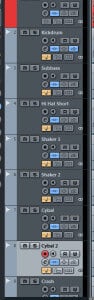
대규모 프로젝트를 놓치지 않으려면 다음을 수행해야 합니다. 파일을 올바르게 이름예를 들어, 다음과 같은 이름을 선택할 수 있습니다. 하이햇 1, 하이햇 2, 서브베이스, 신스베이스, 등등. 나는 제안하고 싶습니다. 트랙의 정렬 당신이 할 수 있도록 디자인하다 카테고리 내 모든 악기 (드럼, 신시사이저, 보컬) 기준으로 정렬됩니다. 또는 다음을 수행할 수도 있습니다. 트랙 이름에 파노라마 설정을 지정합니다. 포함하다 (하이햇 왼쪽, 하이햇 오른쪽, 보컬 센터 등.). 특히 같은 이름의 트랙 당신은 유지 개요. 몇 개의 폴더를 만들고 이름을 지정하기만 하면 됩니다. 일부는 안전하게 보관할 수 있습니다. 보컬, 백킹, 드럼, EFX 등.