Logic Pro: Exporta pistas desde 0:00: así es como funciona, incluso si el audio comienza más tarde
Cuando se trabaja en Logic Pro, a menudo sucede que los archivos de audio o pistas individuales solo comienzan después de una cierta cantidad de tiempo en el proyecto. Pero cuando exportas tus pistas, las quieres de0:00para garantizar una sincronización fluida más adelante. En este blog te mostraré cómo crear trazas fácilmente.0:00exportar, incluso si el audio real comienza más tarde. ¡De esta manera tendrás todos los elementos necesarios bajo control de forma limpia y sincrónica!
Paso 1: hacer los preparativos
Primero, abre tu proyecto en Logic Pro y selecciona las pistas que deseas exportar. Asegúrese de que todas las pistas necesarias estén completamente seleccionadas.
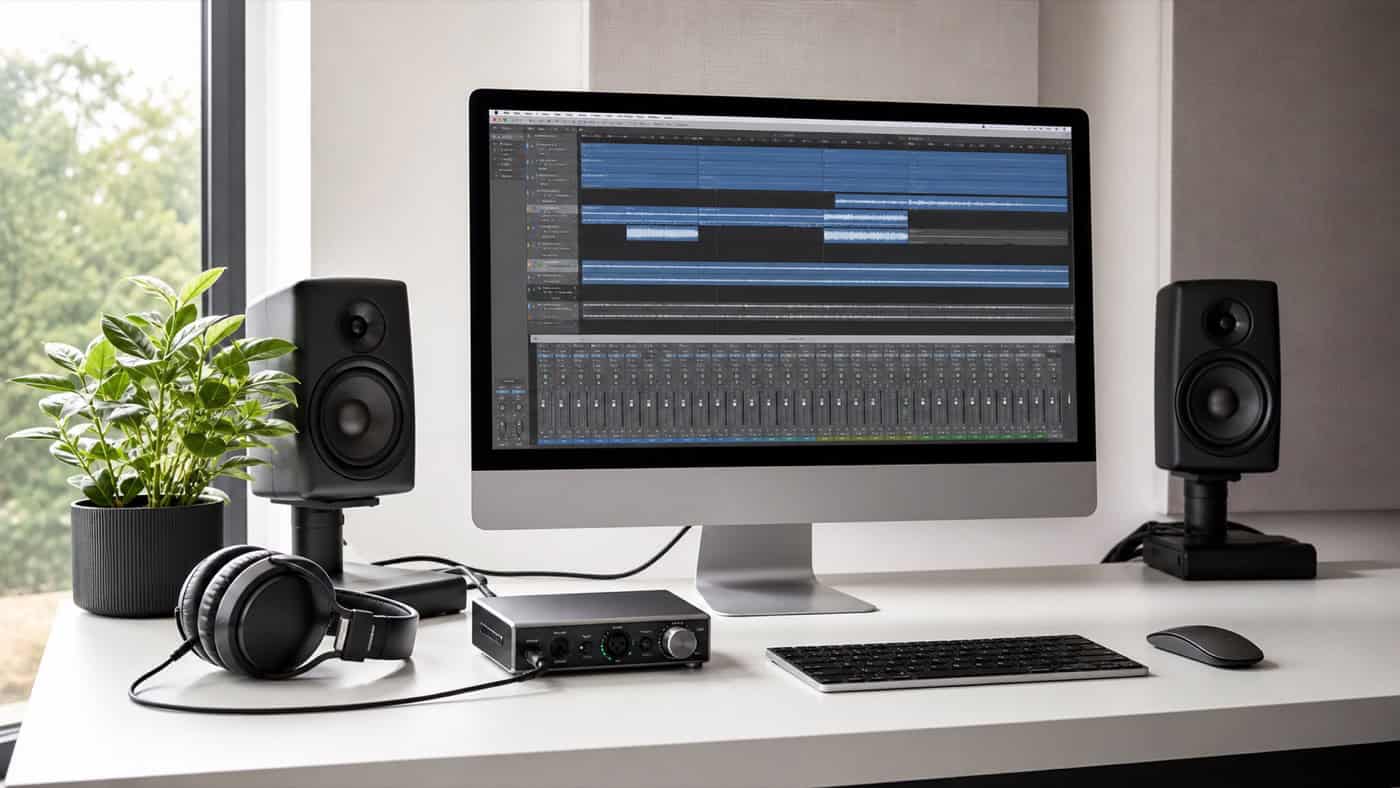
Paso 2: configurar localizadores
Para garantizar que su exportación de0:00comienza, incluso si el audio comienza más tarde, tienes queÁrea del localizador(Rango de ciclo) configurado correctamente:
- Pon esolocalizador izquierdo(Área de ciclo) al comienzo del proyecto, es decir, en0:00.
- Pon esolocalizador derechohasta el final de la pista que desea exportar. Este punto debe estar después del último elemento de audio o región para que exportes todo lo importante.
Paso 3: agrega silencio al principio
Incluso si sus archivos de audio sólo comienzan después de un cierto tiempo, configurar el localizador izquierdo en0:00asegúrese de que la exportación comience desde este punto. El área anterior al primer audio se exporta automáticamente como silencio. Esto es particularmente útil para mantener tus pistas sincronizadas en proyectos posteriores o al mezclar.
¿Sonido analógico para tus pistas también? ¡Reserva el sonido de los profesionales!
Paso 4: exporta las pistas
Una vez configurados los localizadores, estará listo para exportar las pistas. Para ello proceda de la siguiente manera:
La exportación de lógica limpia es la base para la masterización de pistas; el rol de este paso en el flujo de trabajo general está determinado por elGuía de masterizaciónein.
- Ir aDatei > Exportar > Regiones como archivos de audio(si exporta pistas individuales). Alternativamente, usted también puedeExportar selecciones como archivos de audiosi desea exportar varias pistas al mismo tiempo.
- En el cuadro de diálogo de exportación, seleccione el formato de exportación que desee, como por ejemploVehiculos "WAV"o enAIFF, así como la tasa de bits (p. ej.Bit 24).
- Verifique que la configuración de exportación sea correcta y luego haga clic enExportar.
Preparación limpia para la mezcla:Nuestro tutorial le muestra cómo la organización, la estructura de la señal y el flujo de trabajo interactúan en todo el proceso de mezcla.Guía de mezclaen un proceso claramente estructurado.
Paso 5: Control de exportación
Después de exportar, debe asegurarse de que sus archivos de audio se exporten correctamente0:00para empezar. Abra los archivos exportados en un nuevo proyecto u otro programa para verificar que las pistas comiencen en silencio en caso de que el audio comience más tarde.