Конфігурація робочої станції Windows Audio
Стабільна аудіоробоча станція – це основа для спокійного запису, мікшування та мастерингу. Клацання, обриви та неочікувані втрати даних порушать ваш творчий процес і зрештою коштуватимуть вам більше часу, ніж міг би заощадити правильно налаштований комп’ютер. У цьому посібнику ми покажемо вам, що дійсно важливо, коли йдеться про обладнання, систему, резервні копії, сховище, драйвери та затримку – прагматично та без ризикованих, швидких виправлень.
Основи апаратного забезпечення аудіоробочої станції
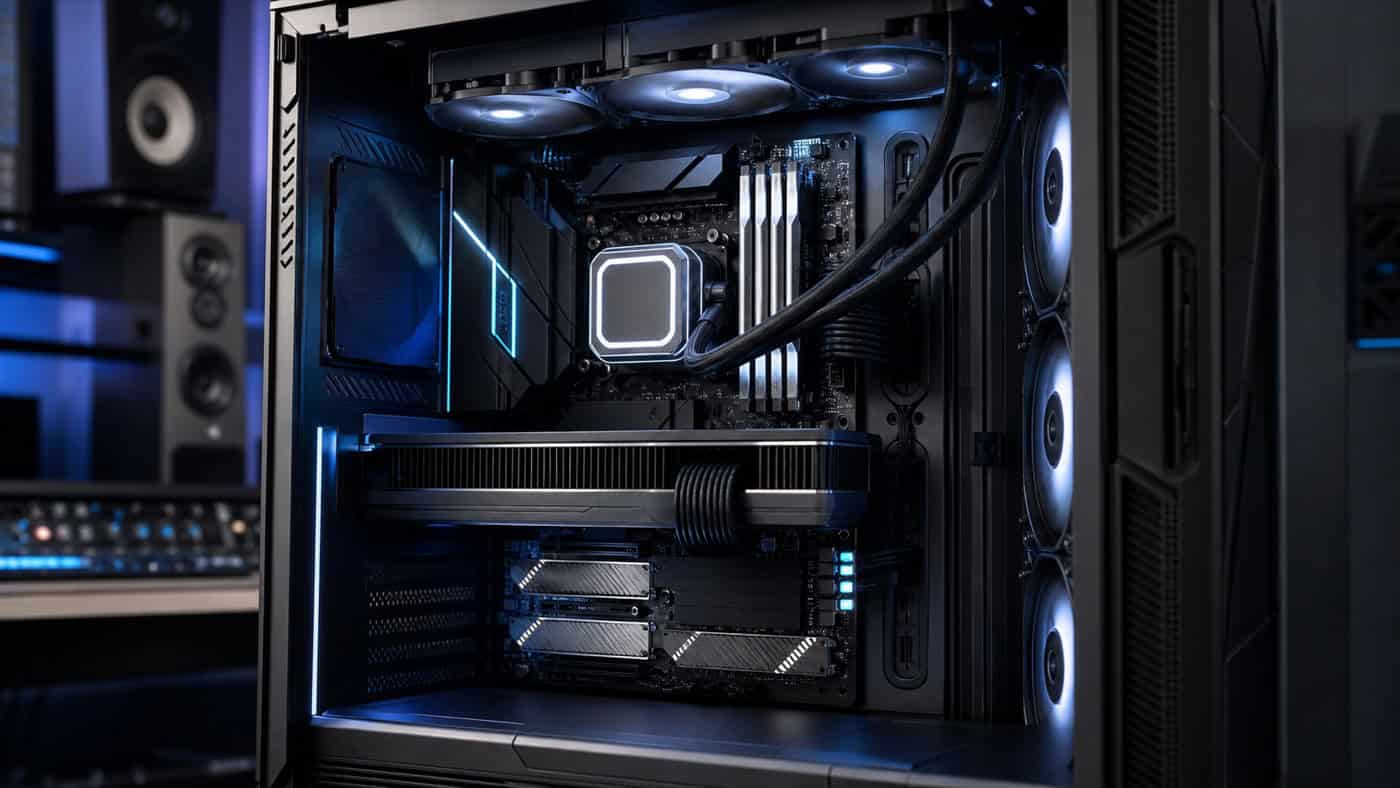
Під час складання або купівлі аудіороботи найвищий бал бенчмарку не має значення; натомість ключовою є плавна та стабільна робота. Три компоненти визначають, скільки треків та плагінів може надійно обробляти ваш комп'ютер: процесор, оперативна пам'ять та накопичувачі. Для процесора висока одноядерна продуктивність часто важливіша за велику кількість ядер, оскільки багато DAW не можуть паралелізувати окремі ланцюжки ефектів нескінченно. Сучасний багатоядерний процесор з високою продуктивністю на ядро пропонує найкращий компроміс у цьому відношенні.
Що стосується оперативної пам'яті, краще планувати трохи щедро. 16 ГБ – це розумний мінімум, тоді як 32 ГБ або більше дасть вам запас місця для інструментів на основі семплів та великих сесій запису. Зверніть увагу на тихе охолодження, оскільки робоча станція часто розташована в тому ж приміщенні, що й мікрофон. Вентилятори, які гучно обертаються під навантаженням, інакше потраплять на ваші записи. Добре продумане охолодження та акуратне керування кабелями також забезпечують стабільну температуру та, отже, стабільні тактові частоти без падіння продуктивності.
Вибір системи та конфігурація ПК
По суті, у вас є два шляхи до власної робочої станції. Ви можете зібрати комп’ютер у спеціалізованому магазині аудіотехніки, де компоненти вже підібрані – це заощаджує час і зменшує проблеми сумісності. Або ж ви можете зібрати його самостійно та самостійно оптимізувати налаштування системи та програмного забезпечення. Обидва підходи працюють; вирішальним фактором є те, щоб загальна система відповідала вашому робочому процесу.
Важливішою за останнє покоління обладнання є добре продумана конфігурація. Встановіть план живлення на максимальну продуктивність і вимкніть автоматичні режими сну під час роботи, щоб запобігти зниженню потужності процесора під час запису. Зменште візуальні ефекти операційної системи та надайте пріоритет фоновим службам у налаштуваннях продуктивності. Ці налаштування є оборотними та нічого не коштують, але вони помітно звільняють більше ресурсів для вашої DAW.
Резервне копіювання та безпека даних (3-2-1)
Перш ніж ми заглибимося в оптимізацію, давайте розглянемо найважливіший момент: ваші дані. Нам самим довелося повністю перевстановити комп’ютер, і ми були раді, що наша резервна копія залишилася неушкодженою. Замість окремих спеціалізованих рішень ми тепер рекомендуємо перевірений метод. Правило 3-2-1Тримати принаймні три копії ваші дані раніше, на два різні типи медіаі тримати копія поза домом увімкнено – наприклад, у зашифрованому хмарному сховищі або на жорсткому диску в іншому місці.
На практиці це означає: Ваша активна робоча копія знаходиться на внутрішньому SSD-накопичувачі. Друге, автоматичне резервне копіювання регулярно виконується на зовнішній жорсткий диск або NAS. Третя копія зберігається поза межами об'єкта для захисту від крадіжки, пожежі або пошкодження водою, запобігаючи втраті даних. Для постійного резервного копіювання найкраще використовувати програмне забезпечення для інкрементального резервного копіювання, яке записує лише зміни і тому залишається швидким.
Вам слід створити резервну копію не лише аудіофайлів, але й усього, що вам довелося б ретельно відновлювати після перевстановлення:
- Файли проєкту та пов'язані аудіофайли
- Шаблони проектів, налаштування каналів та інтерфейсів
- Ліцензійні ключі, серійні номери та коди активації
- Встановлені плагіни та придбане програмне забезпечення (не потрібно завантажувати повторно)
- Електронні адреси, паролі та дані для входу
- Особисті файли, такі як фотографії та відео
Перевірте свою резервну копію хоча б один раз за допомогою справжнього відновлення. Резервна копія, яку ви ніколи не відновлювали, — це лише припущення в надзвичайній ситуації.
Носії даних та жорсткі диски
Вибір накопичувачів визначає, наскільки плавно завантажуються великі сесії та наскільки надійно працюють потокові семплери. Швидкий NVMe SSD як системний диск сьогодні є стандартним і забезпечує короткий час завантаження та вимкнення. Якщо можливо, розділіть систему, проекти та бібліотеки семплів на різні накопичувачі, щоб запобігти взаємодії між ними.
Великі бібліотеки семплів отримують значні переваги від SSD-накопичувачів, оскільки багато інструментів передають дані з диска в режимі реального часу. Традиційні жорсткі диски все ще є хорошим і недорогим способом архівування завершених проектів. Залишайте достатньо вільного місця на кожному диску, оскільки повний диск сповільнить роботу та може спричинити переривання під час мікшування або мастерингу. Підтримуйте порядок у своїх робочих просторах і регулярно створюйте резервні копії завершених сесій.
Драйвери та прошивки
Драйвери, особливо ті, що стосуються аудіоінтерфейсу, часто ігноруються, але вони є критично важливими для стабільної роботи. Оновлюйте не лише драйвер аудіо, але й драйвери чіпсета, драйвери відеокарти та оновлення системи. Завжди завантажуйте драйвери безпосередньо з веб-сайту виробника та перевіряйте, чи доступне нове оновлення прошивки для вашого інтерфейсу; це часто виправляє ті спорадичні потріскування, які інакше важко виявити.
Будьте обережні: якщо ваша система працює стабільно, вам не потрібно одразу встановлювати кожну бета-версію. Запишіть, які версії драйверів і прошивок працюють добре, щоб ви могли повернутися до них після нової інсталяції. Ви також можете оптимізувати налаштування відеокарти: вимкніть непотрібні фонові функції, щоб звільнити ресурси.
Оптимізація звуку Windows
Windows містить кілька зручних функцій, які споживають обчислювальну потужність у фоновому режимі. За допомогою цілеспрямованих налаштувань ви можете звільнити ці ресурси для вашої DAW без шкоди для стабільності системи:
- Варіанти енергоспоживання: Виберіть максимальну продуктивність, вимкніть автоматичні режими сну під час роботи.
- Leistung: Вимкніть візуальні ефекти та надайте пріоритет процесорному часу для фонових служб.
- Системні звуки: Встановіть звукову схему на «Без звуків», щоб запобігти включенню попереджувальних сигналів до записів.
- Автозапуск та послуги: Вимкніть непотрібні програми автозавантаження. Досвідчені користувачі можуть вимкнути додаткові служби через конфігурацію системи.
- Індексування: Виключіть робочі та зразкові диски з індексації Windows, щоб зменшити фоновий доступ.
Бейм Тема Брандмауер та захист від вірусів Ми наполегливо не рекомендуємо повністю вимикати захист – це особливо ризиковано на комп’ютері з доступом до Інтернету. Натомість створіть спеціальні винятки: виключіть процеси потокової передачі DAW та семплів зі сканування в режимі реального часу та дозвольте їм необхідний мережевий зв’язок для активації ліцензії. Таким чином, система залишатиметься захищеною, не перешкоджаючи запису. Якщо можливо, все одно від’єднуйте робочу станцію від мережі для сеансів, тим самим зводячи до мінімуму фонову активність.
Аудіоінтерфейс та затримка
Це трапляється під час запису, мікшування або Освоєння Якщо ви відчуваєте потріскування або пропуски, причиною часто є затримка та розмір буфера. Слідкуйте за індикатором продуктивності вашої DAW та збільште розмір буфера ASIO, якщо навантаження стає занадто високим. Під час запису вам потрібна низька затримка для відчуття прямого відтворення; однак, під час мікшування буфер може бути більшим, щоб забезпечити резерви для кількох плагінів.
Тип підключення вашого аудіоінтерфейсу впливає на досяжну затримку: пристрої, що використовують шини PCI або PCIe, як правило, досягають нижчих затримок, ніж пристрої, що використовують виключно інтерфейси USB або FireWire. Також майте на увазі, що багато плагінів самі генерують затримку, яка може помітно зростати. Сучасні DAW компенсують це зменшенням затримки, але під час живого запису це допомагає тимчасово обійти ефекти, що вимагають багато затримки. Робота з достатнім запасом по гучності також запобіжить кліпінгу – докладніше про це в наших статтях про... Габаритна висота і Справжній пік.
Щойно ваша система буде стабільною та належним чином налаштовано, ви зможете повністю зосередитися на звуку. Якщо ви бажаєте залишити остаточне шліфування професіоналам, ми з радістю зробимо це за вас: просто завантажте свої треки через наш Сторінка завантаження Натисніть тут та ознайомтеся з нашими послугами, пов'язаними з Змішування та мастеринг.