Logic Pro: Експортуйте доріжки з 0:00 - так це працює, навіть якщо аудіо починається пізніше

Під час роботи в Logic Pro часто буває, що аудіофайли або окремі треки запускаються лише через певний час у проекті. Але коли ви експортуєте свої треки, вони вам потрібні 0:00 щоб пізніше забезпечити плавну синхронізацію. У цьому блозі я покажу вам, як легко створювати сліди 0:00 експорт – навіть якщо фактичне аудіо розпочнеться пізніше. Таким чином усі необхідні елементи контролюються чітко та синхронно!

Крок 1. Підготуйте

Спочатку відкрийте свій проект у Logic Pro та виберіть треки, які ви хочете експортувати. Переконайтеся, що всі необхідні треки повністю вибрано.
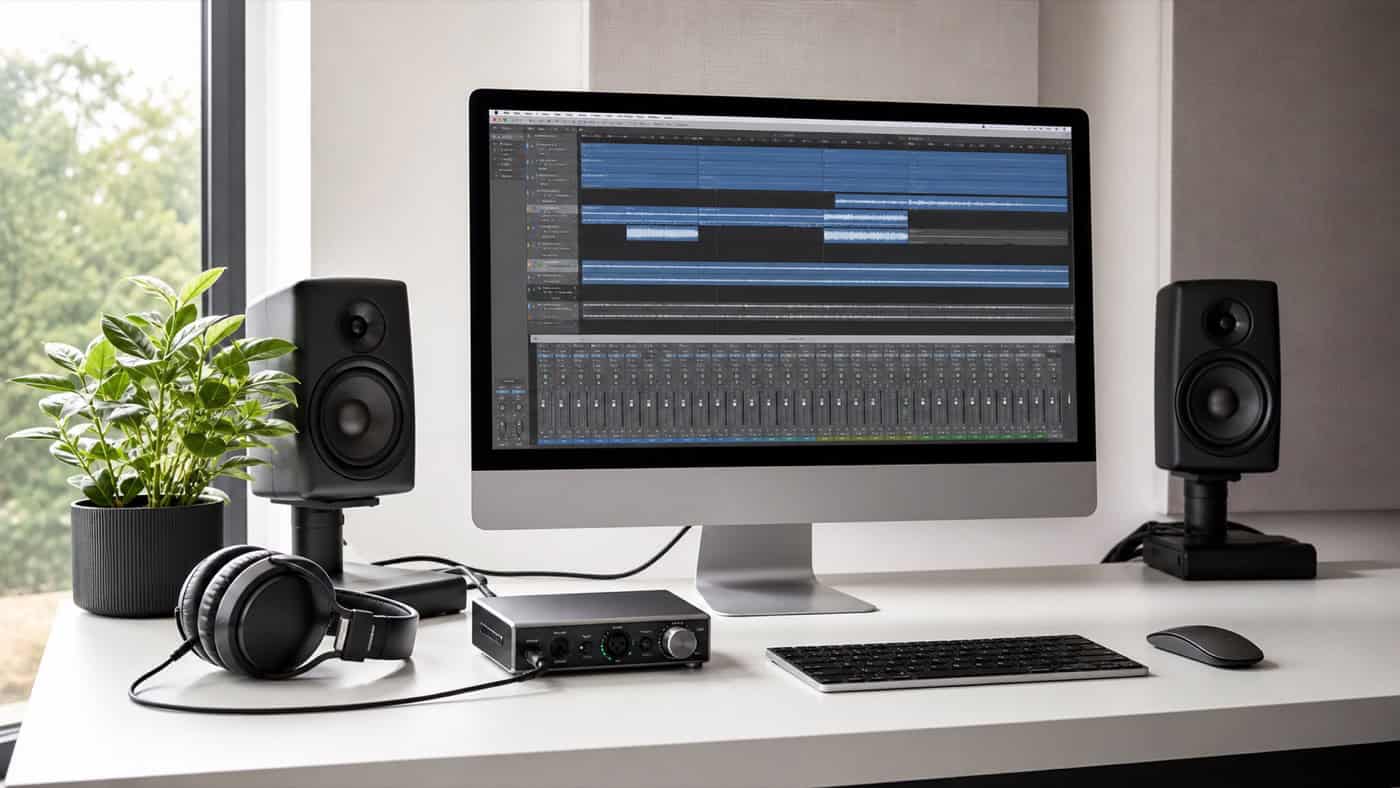

Чиста установка Apple Mac з аудіоінтерфейсом та студійними навушниками на мінімалістичному домашньому студійному столі при денному світлі.

Крок 2: Встановіть локатори

Щоб гарантувати, що ваш експорт 0:00 почнеться, навіть якщо звук почнеться пізніше, ви повинні Область локатора (Діапазон циклу) встановлено правильно:

  1. Покладіть це лівий локатор (Область циклу) на початку проекту, тобто на 0:00.
  2. Покладіть це правий локатор до кінця треку, який потрібно експортувати. Ця точка має бути після останнього аудіоелемента або області, щоб ви експортували все важливе.

Крок 3: Додайте тишу на початку

Навіть якщо ваші аудіофайли запускаються лише через певний час, установіть лівий локатор на 0:00 переконайтеся, що експорт починається з цієї точки. Область перед першим звуком автоматично експортується як тиша. Це особливо корисно для підтримки синхронізації ваших треків у наступних проектах або під час мікшування.

Аналоговий звук і для ваших треків? Замовляйте звук у професіоналів!

Крок 4. Експортуйте треки

Після встановлення локаторів можна експортувати треки. Для цього виконайте такі дії:

Експорт чистої логіки є основою для мастерингу стем-кодів — роль цього кроку в загальному робочому процесі визначається Посібник з мастерингу один.

  1. Йти до Файл > Exportieren > Регіони у вигляді аудіофайлів (якщо ви експортуєте окремі треки). Крім того, ви теж можете Експортувати вибране як аудіофайли якщо ви хочете експортувати декілька треків одночасно.
  2. У діалоговому вікні експорту ви вибираєте потрібний формат експорту, наприклад WAV або AIFF, а також бітрейт (наприклад, 24 Bit).
  3. Переконайтеся, що параметри експорту правильні, а потім натисніть Exportieren.


Крок 5: Контроль експорту

Після експорту переконайтеся, що аудіофайли експортовано правильно 0:00 почати. Відкрийте експортовані файли в новому проекті або іншій програмі, щоб переконатися, що доріжки починаються з тиші, якщо звук розпочнеться пізніше.

Зображення Кріса Джонса

Chris Jones

Генеральний директор – інженер з мікшування та мастерингу. Засновник Peak-Studios (2006) та одного з перших постачальників онлайн-послуг з професійного мікшування та мастерингу аудіо в Німеччині.