Konfiguracja stacji roboczej Windows Audio
Stabilna stacja robocza audio to fundament swobodnego nagrywania, Mixing i Mastering. Kliknięcia, przerwy i nieoczekiwana utrata danych zakłócą Twój kreatywny przepływ i ostatecznie kosztują Cię więcej czasu, niż mógłby zaoszczędzić prawidłowo skonfigurowany komputer. W tym poradniku pokażemy Ci, co jest naprawdę ważne w kontekście sprzętu, systemu, kopii zapasowych, pamięci masowej, sterowników i opóźnień – pragmatycznie i bez ryzykownych, szybkich rozwiązań.
Podstawy sprzętowe stacji roboczej audio
Podczas budowy lub zakupu stacji roboczej audio, nie liczy się najwyższy wynik w testach porównawczych, lecz płynna, stabilna wydajność. Trzy elementy decydują o tym, ile ścieżek i wtyczek komputer może niezawodnie obsłużyć: procesor, pamięć RAM i dyski. W przypadku procesora wysoka wydajność pojedynczego rdzenia jest często ważniejsza niż duża liczba rdzeni, ponieważ wiele programów DAW nie może bez końca paralelizować poszczególnych łańcuchów efektów. Nowoczesny procesor wielordzeniowy o wysokiej wydajności na rdzeń oferuje najlepszy kompromis w tym zakresie.
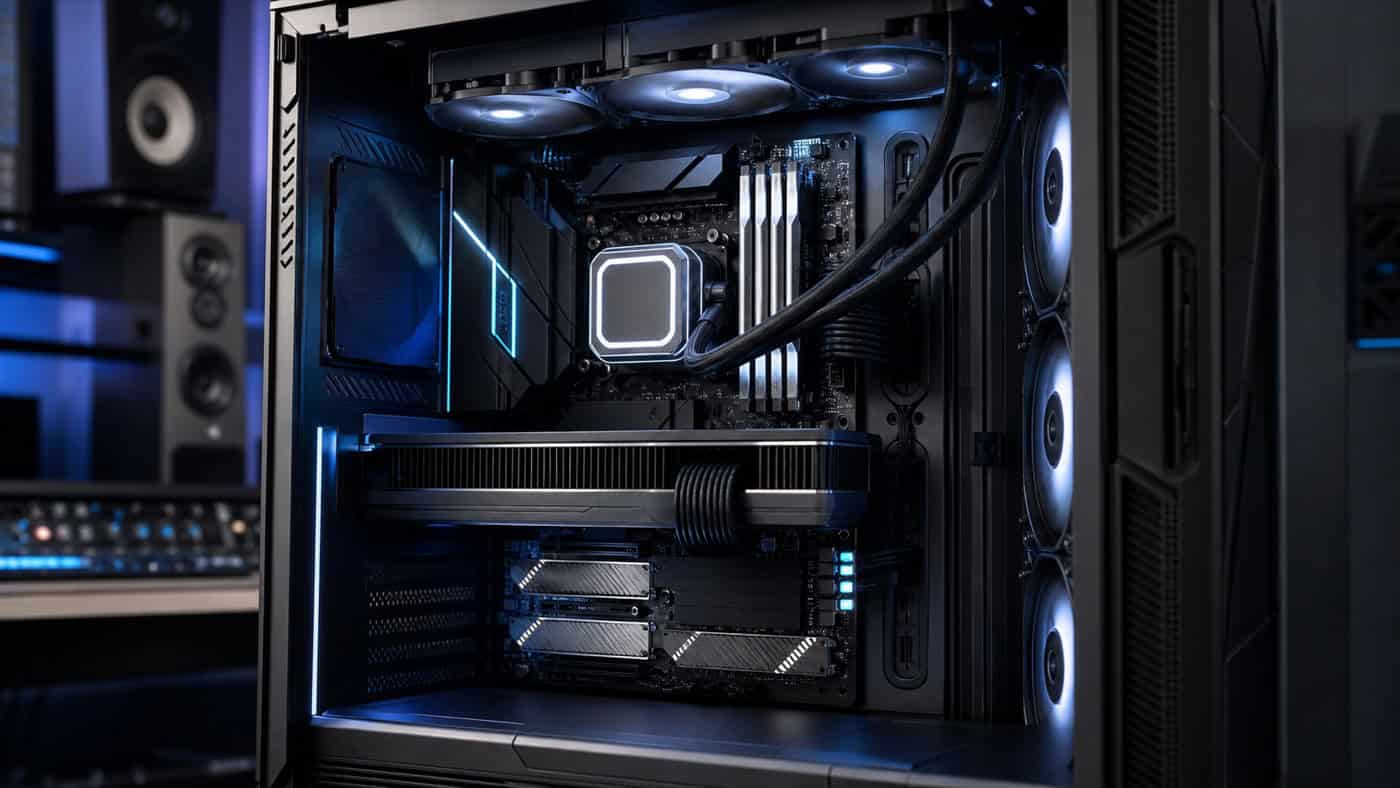
Jeśli chodzi o pamięć RAM, lepiej zaplanować ją z rozwagą. 16 GB to rozsądne minimum, a 32 GB lub więcej zapewnia przestrzeń na instrumenty oparte na samplach i duże sesje nagraniowe. Zwróć uwagę na ciche chłodzenie, ponieważ stacja robocza często znajduje się w tym samym pomieszczeniu co mikrofon. Wentylatory, które pod obciążeniem głośno się obracają, w przeciwnym razie będą przeszkadzać w nagraniach. Przemyślane chłodzenie i uporządkowane okablowanie zapewniają również stałą temperaturę, a tym samym stabilne taktowanie bez spadków wydajności.
Wybór systemu i konfiguracja komputera
Zasadniczo masz dwie drogi do własnego stanowiska pracy. Możesz zlecić montaż komputera sprzedawcy sprzętu audio, gdzie komponenty są już dopasowane – oszczędza to czas i zmniejsza problemy z kompatybilnością. Możesz też złożyć komputer samodzielnie i samodzielnie zoptymalizować ustawienia systemu i oprogramowania. Oba podejścia są skuteczne; kluczowe jest, aby cały system pasował do Twojego sposobu pracy.
Ważniejsza od najnowszej generacji sprzętu jest przemyślana konfiguracja. Ustaw plan zasilania na maksymalną wydajność i wyłącz automatyczne tryby uśpienia podczas pracy, aby zapobiec dławieniu procesora w trakcie nagrywania. Zredukuj efekty wizualne systemu operacyjnego i nadaj priorytet usługom działającym w tle w ustawieniach wydajności. Te zmiany są odwracalne i nic nie kosztują – ale zauważalnie uwalniają więcej zasobów dla Twojego DAW.
Kopie zapasowe i bezpieczeństwo danych (3-2-1)
Zanim zagłębimy się w optymalizację, zajmijmy się najważniejszym punktem: Twoimi danymi. Sami musieliśmy całkowicie przeinstalować komputer i cieszyliśmy się, że nasza kopia zapasowa pozostała nienaruszona. Zamiast indywidualnych, specjalistycznych rozwiązań, polecamy teraz sprawdzoną metodę. Zasada 3-2-1Trzymaj co najmniej trzy kopie Twoje dane przed, na dwa różne typy mediówi zachowaj kopia na zewnątrz domu na – na przykład w szyfrowanej pamięci masowej w chmurze lub na dysku twardym w innej lokalizacji.
W praktyce oznacza to: Twoja aktywna kopia robocza znajduje się na wewnętrznym dysku SSD. Druga, zautomatyzowana kopia zapasowa jest regularnie tworzona na zewnętrznym dysku twardym lub serwerze NAS. Trzecia kopia jest przechowywana poza siedzibą firmy, aby chronić ją przed kradzieżą, ogniem lub zalaniem, zapobiegając utracie danych. W przypadku tworzenia kopii zapasowych na bieżąco najlepiej jest korzystać z oprogramowania do tworzenia kopii przyrostowych, które zapisuje tylko zmiany i dzięki temu działa szybko.
Powinieneś wykonać kopię zapasową nie tylko plików audio, ale także wszystkiego, co w przeciwnym razie musiałbyś mozolnie przywracać po ponownej instalacji:
- Pliki projektu i powiązane pliki audio
- Szablony projektów, ustawienia kanałów i interfejsu
- Klucze licencyjne, numery seryjne i kody aktywacyjne
- Zainstalowane wtyczki i zakupione oprogramowanie (nie ma potrzeby ponownego pobierania)
- Adresy e-mail, hasła i dane logowania
- Pliki osobiste, takie jak zdjęcia i filmy
Przetestuj swoją kopię zapasową przynajmniej raz, wykonując prawdziwe przywracanie. Kopia zapasowa, której nigdy nie przywróciłeś, to tylko przypuszczenie w nagłych wypadkach.
Pamięć masowa i dyski twarde
Wybór dysków decyduje o płynności ładowania dużych sesji i niezawodności działania samplerów strumieniowych. Szybki dysk SSD NVMe jako dysk systemowy jest obecnie standardem i zapewnia krótki czas ładowania i rozruchu. W miarę możliwości należy rozdzielić system, projekty i biblioteki sampli na osobne dyski, aby zapobiec wzajemnym zakłóceniom w dostępie.
Duże biblioteki sampli w dużym stopniu korzystają z dysków SSD, ponieważ wiele instrumentów przesyła dane strumieniowo z dysku w czasie rzeczywistym. Tradycyjne dyski twarde nadal stanowią dobry i niedrogi sposób archiwizacji ukończonych projektów. Należy pozostawić wystarczająco dużo wolnego miejsca na każdym dysku, ponieważ pełny dysk spowolni działanie i może powodować przerwy w transmisji podczas Mixing lub Mastering. Utrzymuj porządek w miejscu pracy i regularnie twórz kopie zapasowe ukończonych sesji.
Sterowniki i oprogramowanie sprzętowe
Sterowniki – zwłaszcza te do interfejsu audio – są często pomijane, ale są kluczowe dla stabilnej pracy. Aktualizuj nie tylko sterownik audio, ale także sterowniki chipsetu, karty graficznej i aktualizacje systemowe. Zawsze pobieraj sterowniki bezpośrednio ze strony producenta i sprawdzaj, czy dostępna jest nowa aktualizacja oprogramowania układowego dla interfejsu; często rozwiązuje to problem sporadycznych trzasków, które trudno zlokalizować.
Zachowaj ostrożność: jeśli system działa stabilnie, nie musisz od razu instalować każdej wersji beta. Zanotuj, które wersje sterowników i oprogramowania sprzętowego działają prawidłowo, aby móc do nich powrócić po nowej instalacji. Możesz również zoptymalizować ustawienia karty graficznej: wyłącz niepotrzebne funkcje działające w tle, aby zwolnić zasoby.
Optymalizacja dźwięku w systemie Windows
System Windows zawiera kilka funkcji ułatwiających pracę, które zużywają moc obliczeniową w tle. Dzięki odpowiednim modyfikacjom możesz zwolnić te zasoby dla swojego DAW bez narażania stabilności systemu:
- Opcje energetyczne: Wybierz maksymalną wydajność, wyłącz automatyczne tryby uśpienia podczas pracy.
- Leistung: Wyłącz efekty wizualne i ustaw priorytet czasu procesora na usługi działające w tle.
- Dźwięki systemowe: Aby zapobiec dodawaniu dźwięków ostrzegawczych do nagrań, ustaw schemat dźwiękowy na „Brak dźwięków”.
- Autostart i usługi: Wyłącz niepotrzebne programy startowe. Doświadczeni użytkownicy mogą wyłączyć dodatkowe usługi poprzez konfigurację systemu.
- Indeksowanie: Wyklucz dyski robocze i próbne z indeksowania systemu Windows, aby ograniczyć dostęp w tle.
W sprawie tematu Zapora sieciowa i ochrona antywirusowa Zdecydowanie odradzamy całkowite wyłączanie ochrony – jest to szczególnie ryzykowne na komputerze z dostępem do internetu. Zamiast tego należy utworzyć konkretne wyjątki: wyłączyć program DAW i procesy strumieniowania próbek ze skanowania w czasie rzeczywistym i zezwolić im na niezbędną komunikację sieciową w celu aktywacji licencji. W ten sposób system pozostanie chroniony bez zakłócania nagrywania. Jeśli to możliwe, odłącz stację roboczą od sieci na czas sesji, ograniczając w ten sposób aktywność w tle do minimum.
Interfejs audio i opóźnienie
Dzieje się to podczas nagrywania, Mixing lub Jeśli występują trzaski lub przerwy w transmisji, przyczyną często są opóźnienia i rozmiar bufora. Monitoruj wskaźnik wydajności swojego DAW i zwiększ rozmiar bufora ASIO, jeśli obciążenie stanie się zbyt wysokie. Podczas nagrywania pożądane jest niskie opóźnienie, aby uzyskać wrażenie bezpośredniego odtwarzania; podczas Mixing bufor może być jednak większy, aby zapewnić rezerwę dla wielu wtyczek.
Rodzaj połączenia interfejsu audio wpływa na osiągalne opóźnienie: urządzenia korzystające z magistrali PCI lub PCIe zazwyczaj osiągają niższe opóźnienia niż interfejsy wyłącznie USB lub FireWire. Należy również pamiętać, że wiele wtyczek generuje opóźnienie, które może się znacząco kumulować. Nowoczesne programy DAW rekompensują to poprzez redukcję opóźnienia, ale podczas nagrywania na żywo pomaga to tymczasowo ominąć efekty generujące duże opóźnienie. Praca z dużym zapasem dynamiki zapobiega również przesterowaniu – więcej na ten temat w naszych artykułach na temat… Headroom i True Peak.
Gdy Twój system będzie stabilny i prawidłowo skonfigurowany, możesz w pełni skupić się na dźwięku. Jeśli wolisz powierzyć ostateczne dopracowanie profesjonalistom, chętnie to zrobimy: wystarczy przesłać utwory za pośrednictwem naszej strony. Prześlij stronę Kliknij tutaj i zapoznaj się z naszymi usługami związanymi z Mixing i Mastering.