Konfiguration af en Windows Audio Workstation
En stabil lydarbejdsstation er fundamentet for afslappet optagelse, mixning og mastering. Klik, frafald og uventet datatab vil forstyrre dit kreative flow og i sidste ende koste dig mere tid, end en korrekt konfigureret computer nogensinde kunne spare. I denne guide viser vi dig, hvad der virkelig betyder noget, når det kommer til hardware, system, sikkerhedskopier, lagring, drivere og latenstid – pragmatisk og uden risikable, hurtige løsninger.
Grundlæggende hardware til en lydarbejdsstation
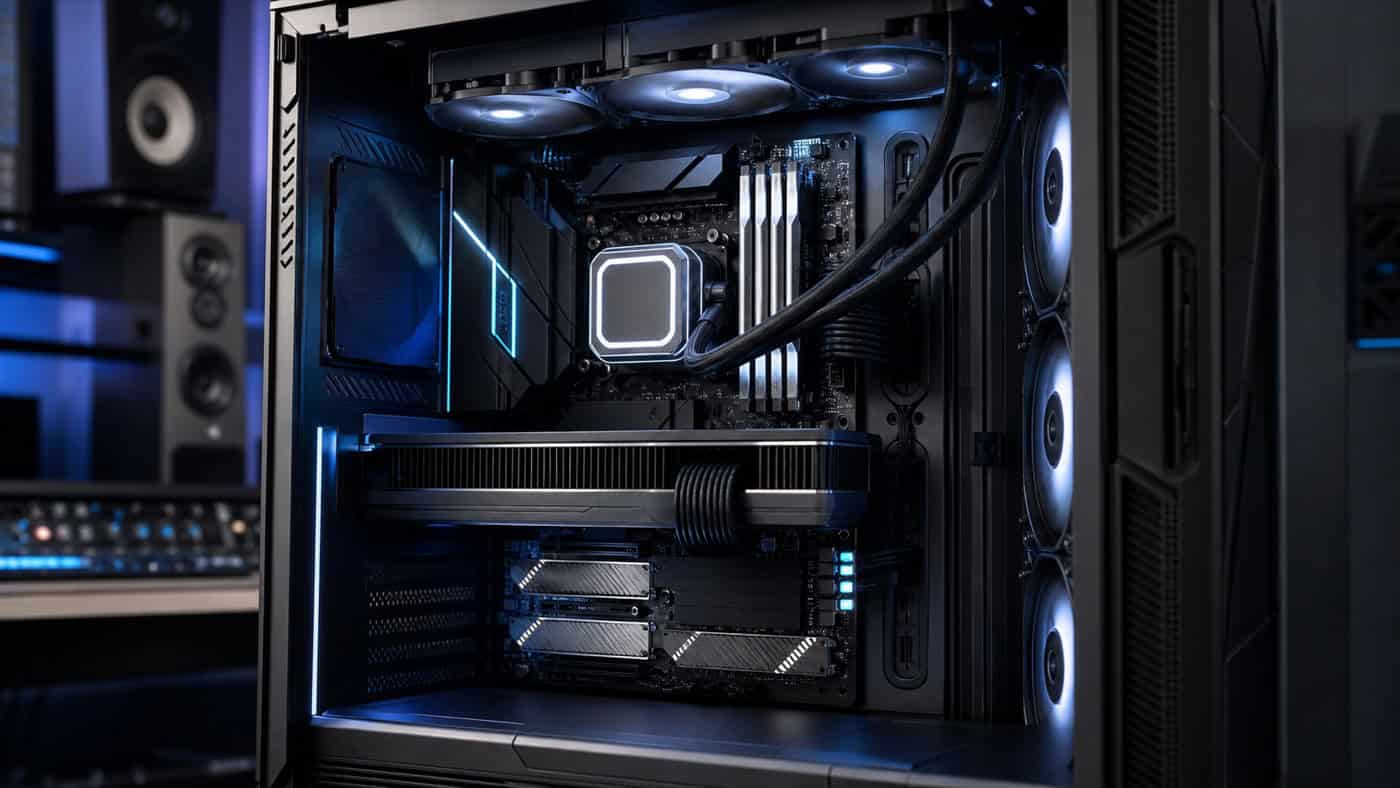
Når man bygger eller køber en lydarbejdsstation, er det ikke den højeste benchmark-score, der betyder noget; i stedet er jævn og ensartet ydeevne nøglen. Tre komponenter bestemmer, hvor mange spor og plugins din computer kan håndtere pålideligt: processoren, RAM og lagringsdrev. For processoren er høj single-core-ydeevne ofte vigtigere end et stort antal kerner, da mange DAW'er ikke kan parallelisere individuelle effektkæder i det uendelige. En moderne multi-core-processor med stærk ydeevne pr. kerne tilbyder det bedste kompromis i denne henseende.
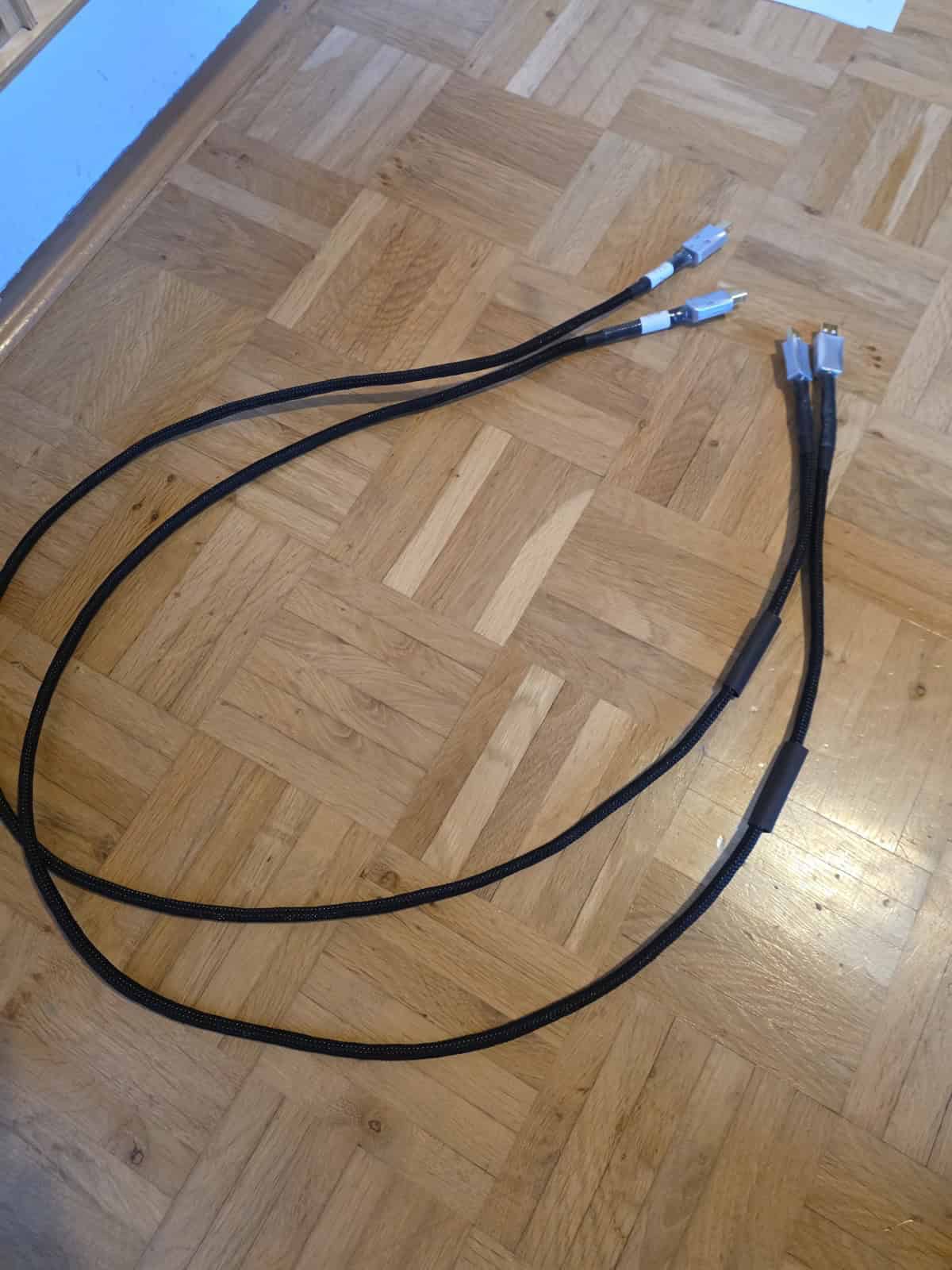
Når det kommer til RAM, er det bedre at planlægge lidt generøst. 16 GB er et fornuftigt minimum, mens 32 GB eller mere giver dig plads til samplebaserede instrumenter og store indspilningssessioner. Vær opmærksom på støjsvag køling, da en arbejdsstation ofte er placeret i samme rum som mikrofonen. Ventilatorer, der drejer hørbart under belastning, vil ellers ende med dine optagelser. Veldesignet køling og ren kabelhåndtering sikrer også ensartede temperaturer og dermed stabile clockhastigheder uden tab af ydeevne.
Systemvalg og pc-konfiguration
Grundlæggende har du to veje til din egen arbejdsstation. Du kan få en computer samlet hos en lydforhandler, hvor komponenterne allerede er matchet – det sparer tid og reducerer kompatibilitetsproblemer. Eller du kan bygge den selv og optimere system- og softwareindstillinger uafhængigt. Begge tilgange fungerer; det afgørende er, at det samlede system passer til din arbejdsgang.
Vigtigere end den seneste hardwaregeneration er en velgennemtænkt konfiguration. Indstil strømstyringsplanen til maksimal ydeevne, og deaktiver automatiske dvaletilstande under arbejdet for at forhindre, at processoren reducerer hastigheden midt i optagelsen. Reducer operativsystemets visuelle effekter, og prioriter baggrundstjenester i ydeevneindstillingerne. Disse justeringer er reversible og koster ingenting – men de frigør mærkbart flere ressourcer til din DAW.
Backup og datasikkerhed (3-2-1)
Før vi dykker dybere ned i optimeringer, lad os tage fat på det vigtigste punkt af alle: dine data. Vi måtte selv geninstallere en computer fuldstændigt og var glade for, at vores backup var intakt. I stedet for individuelle, specialiserede løsninger anbefaler vi nu den gennemprøvede metode. 3-2-1 reglenHold mindst tre eksemplarer dine data før, på to forskellige medietyper, og behold en kopi uden for huset på – for eksempel i krypteret cloudlagring eller på en harddisk et andet sted.
I praksis betyder det: Din aktive arbejdskopi findes på den interne SSD. En anden, automatiseret backup kører regelmæssigt til en ekstern harddisk eller en NAS. Den tredje kopi gemmes eksternt for at beskytte mod tyveri, brand eller vandskader og dermed forhindre datatab. Til løbende backups er det bedst at bruge inkrementel backup-software, der kun skriver ændringer og derfor forbliver hurtig.
Du bør ikke kun sikkerhedskopiere lydfilerne, men også alt, hvad du ellers omhyggeligt skulle gendanne efter en geninstallation:
- Projektfiler og tilhørende lydfiler
- Projektskabeloner, kanal- og grænsefladeindstillinger
- Licensnøgler, serienumre og aktiveringskoder
- Installerede plugins og købt software (ingen grund til at downloade igen)
- E-mails, adgangskoder og loginoplysninger
- Personlige filer såsom fotos og videoer
Test din backup mindst én gang med en rigtig gendannelse. En backup, du aldrig har gendannet, er blot et gæt i en nødsituation.
Lagring og harddiske
Valget af drev bestemmer, hvor problemfrit store sessioner indlæses, og hvor pålideligt streaming-samplere fungerer. En hurtig NVMe SSD som systemdrev er standard i dag og sikrer korte indlæsnings- og opstartstider. Hvis det er muligt, skal du adskille system, projekter og samplebiblioteker på forskellige drev for at forhindre, at adgangen forstyrrer hinanden.
Store samplebiblioteker drager stor fordel af SSD'er, fordi mange instrumenter streamer data fra disken i realtid. Traditionelle harddiske er stadig en god og billig måde at arkivere færdige projekter på. Sørg for nok ledig plads på hvert drev, da et fuldt drev vil gøre det langsommere og kan forårsage udfald under mixning eller mastering. Hold dine arbejdsområder ryddelige, og tag konsekvent sikkerhedskopier af gennemførte sessioner.
Drivere og firmware
Drivere – især dem til din lydgrænseflade – overses ofte, men de er afgørende for stabil ydeevne. Hold ikke kun din lyddriver opdateret, men også dine chipsetdrivere, grafikdrivere og systemopdateringer. Download altid drivere direkte fra producentens hjemmeside, og kontroller, om en ny firmwareopdatering er tilgængelig til din grænseflade; det løser ofte de sporadiske knitrende lyde, der ellers er svære at lokalisere.
Vær forsigtig: Hvis dit system kører stabilt, behøver du ikke at installere alle betaversioner med det samme. Notér, hvilke driver- og firmwareversioner der fungerer godt, så du kan vende tilbage til dem efter en ny installation. Du kan også strømline dine grafikkortindstillinger: Deaktiver unødvendige baggrundsfunktioner for at frigøre ressourcer.
Windows lydoptimering
Windows indeholder adskillige praktiske funktioner, der bruger processorkraft i baggrunden. Med målrettede justeringer kan du frigøre disse ressourcer til din DAW uden at gå på kompromis med systemstabiliteten:
- Energimuligheder: Vælg maksimal ydeevne, deaktiver automatiske dvaletilstande under arbejdet.
- power: Slå visuelle effekter fra, og prioritér processortid for baggrundstjenester.
- Systemlyde: Indstil lydskemaet til "Ingen lyde" for at forhindre advarselstoner i at blive inkluderet i optagelser.
- Autostart og tjenester: Deaktiver unødvendige opstartsprogrammer. Erfarne brugere kan deaktivere yderligere tjenester via systemkonfigurationen.
- Indeksering: Udeluk fungerende drev og eksempeldrev fra Windows-indeksering for at reducere baggrundsadgang.
Angående emnet Firewall- og virusbeskyttelse Vi fraråder kraftigt fuldstændig deaktivering af beskyttelsen – dette er især risikabelt på en computer med internetadgang. Opret i stedet specifikke undtagelser: Udeluk din DAW og sample-streamingprocesser fra realtidsscanning, og giv dem den nødvendige netværkskommunikation til licensaktivering. På denne måde forbliver systemet beskyttet uden at forstyrre optagelsen. Hvis det er muligt, skal du alligevel afbryde forbindelsen til netværket under sessioner og dermed reducere baggrundsaktiviteten til et minimum.
Lydgrænseflade og latenstid
Det sker under indspilning, mixning eller mastering Hvis du oplever knitren eller dropouts, er årsagen ofte latenstid og bufferstørrelse. Hold øje med din DAW's performancemåler, og øg ASIO-bufferstørrelsen, hvis belastningen bliver for høj. Når du optager, ønsker du lav latenstid for at få en direkte spillefornemmelse; når du mixer, kan bufferen dog være større for at give reserver til flere plugins.
Forbindelsestypen på dit lydkort påvirker den opnåelige latenstid: Enheder, der bruger PCI- eller PCIe-busser, har en tendens til at opnå lavere latenstid end rent USB- eller FireWire-interfaces. Husk også, at mange plugins selv genererer latenstid, som kan stige mærkbart. Moderne DAW'er kompenserer for dette med latenstidsreduktion, men når man optager live, hjælper det midlertidigt at omgå latenstidsintensive effekter. At arbejde med rigelig headroom vil også forhindre clipping – mere om dette i vores artikler om... Ståhøjde og Sand Peak.
Når dit system er stabilt og korrekt konfigureret, kan du koncentrere dig fuldt ud om lyden. Hvis du foretrækker at overlade den sidste polering til professionelle, gør vi det gerne for dig: Du skal blot uploade dine numre via vores Upload side Klik her og se vores tjenester relateret til mixing og mestring.