编辑AI人声:如何让AI人声在混音中听起来更自然

编辑AI人声是指:修改AI声音——例如来自Suno、Udio或ElevenLabs的AI演唱的声音——使其与原声有所不同。 该mischi它听起来自然而充满活力。常见问题包括刺耳的高音、金属般的齿音、缺乏呼吸感以及臭名昭著的“AI 颤音”。 EQ通过齿音消除器、压缩器、饱和器和一些手动编辑,你可以从 AI 语音中获得混音就绪的专业声音。

本文内容

为什么人工智能语音令人印象深刻,却又听起来很假?

Suno、Udio 或 ElevenLabs 等工具生成的 AI 语音在短时间内就取得了惊人的进步。它们音准精准,风格自然,几秒钟就能完成一段完整的语音录制。然而,大多数听众都会本能地感觉到有些不对劲。这些声音听起来既完美无瑕,又缺乏生气。

这并非单一错误造成的,而是诸多细微缺陷的综合体现。人工智能人声表现出一些典型的“破绽”:长音持续时出现的数字颤音(通常被称为“人工智能颤音”)、生硬、缺乏气息的乐句,以及“s”和“t”音尖锐刺耳,近乎金属质感。此外,还有听起来不自然的颤音、不自然的瞬态响应,以及最主要的——缺乏微动态。

真实的齿音会因词而异。而人工智能生成的齿音,听起来往往像是复制粘贴的,总是带着同样的刺耳感。正是这种一致性,让我们的耳朵将其识别为“合成音”。好消息是:几乎所有这些问题都可以通过传统的混音工具来解决。因此,编辑人工智能人声与其说是魔法,不如说是技巧。如果您也使用 Suno 分离音轨,我们的指南将帮助您完成操作。 如何正确混合 Suno 茎 你可以这样做,这是个明智的第一步。

共振峰、颤音和瞬态:人工智能的微妙产物

在介绍工具之前,有必要了解三种最微妙的人工智能产物——因为识别它们就成功了一半。

第一种是 共振峰共振峰是人声音色中固定的共振频率范围,它决定了元音的发音,使其能够被识别为“A”或“I”,并塑造其音调。人工智能生成器有时会不自然地改变这些共振峰,导致声音听起来空洞或异常紧绷。使用轻微的共振峰偏移器或在 800 Hz 至 3 kHz 范围内进行动态均衡可以弥补这一点。但过度校正会很快导致声音变得像“米老鼠”一样怪异。

第二个是 人工颤音真正的歌手会略微不规则地调节音高;而人工智能的颤音则往往机械地保持一致。虽然可以使用音高工具来减弱或改变其在特定位置的幅度,但效果并不理想。

第三个是 不自然的瞬变 ——声音开始时的短暂冲击阶段。人工智能人声的开头有时听起来过于刺耳或模糊,尤其是像“T”、“K”和“P”这样的硬辅音。瞬态设计师会刻意柔化这些冲击阶段。微动态的缺失,以及这些细节,正是决定声音听起来“像人声”还是“像机器声”的关键所在。

第一步:用均衡器消除刺耳的高频和共振

编辑AI人声时,首先要从……开始 EQ在进行任何“美化”处理之前,你需要先进行清理。AI人声通常高频部分被过度强调,这在混音中很快就会变得刺耳且令人疲劳。这时,精准的均衡器就显得尤为重要。请观看我们的教程了解更多信息: 正确调整均衡器。

首先使用低切滤波器:对于大多数人工智能语音,您可以滤除 80 到 100 Hz 以下的所有频率,而不会使声音听起来单薄。然后,使用窄带钟形滤波器来查找不必要的共振。典型的问题区域在 2 到 4 kHz 附近(鼻音、刺耳)和 6 到 9 kHz 附近(玻璃声、尖锐)。短暂地大幅提升一个窄频段,然后扫描该频率,直到听起来最不舒服——此时将频率降低 2 到 5 dB。

要谨慎使用大幅度的高频提升:虽然它能为真实声音增添“空气感”,但往往会加剧人工智能语音中的瑕疵。持续性 共鸣与其他痕迹重叠的痕迹,属于这种情况 频率掩蔽 — 在这里,值得将人声频率与乐器频率进行匹配,而不是孤立地考虑人声。

第 2 步:消除人工嘶嘶声

处理人工智能人声时,齿音消除器几乎总是必不可少的——而且你会比处理人声录音时更频繁地使用它。齿音消除器的核心原理是频率选择性处理…… 压缩机只有当尖锐的 S、Z、T 和 Sh 音变得过大时,它才会介入。
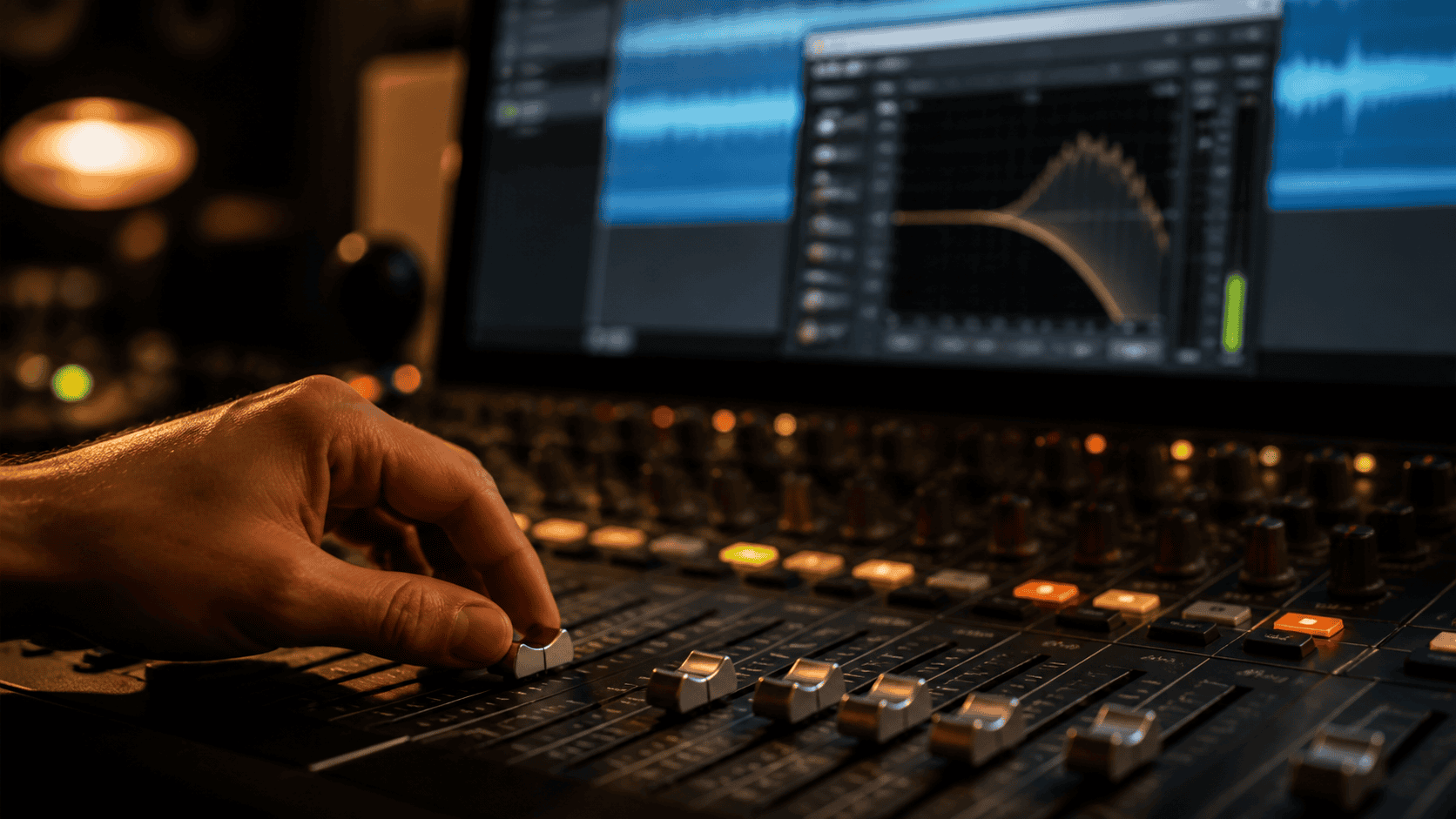
混音台上的齿音消除器:驯服人工智能人声混音中刺耳的齿音

作为参考:对于明亮或女性的AI语音,目标频率范围通常在6到8 kHz之间;而对于男性或低沉的语音,则更可能在5到7 kHz之间。设置大约4到7 dB的衰减,并仔细聆听: 咝音 声音应该变得柔和一些,但不要变得口齿不清。

然而,单个齿音消除器通常不足以解决问题。一个行之有效的方法是叠加两个设置适中的齿音消除器,而不是使用一个设置过高的齿音消除器。注意齿音消除器的放置位置:齿音消除器应放置在饱和处理之前,否则饱和处理会放大齿音;并且应放置在混响/延迟发送之前,以免齿音被效果尾音掩盖。

步骤 3:自然微观动力学的压缩

压缩也是编辑AI人声的关键步骤。AI人声通常来自生成器,并且已经过高度标准化处理——音量均匀一致,但这恰恰是导致人声缺乏活力的原因。诀窍在于如何进行压缩。

与其使用单个高负荷的压缩器,不如采用串联压缩:两个压缩器串联,每个压缩器只施加 2 到 4 dB 的增益衰减。第一个压缩器负责消除刺耳的峰值,第二个压缩器负责塑造音色。这样既能保持人声的一致性,又不会让声音听起来死气沉沉、压缩过度。

为了恢复丢失的微动态,并行处理很有帮助:将人声发送到单独的总线,对其进行大幅压缩,然后将其与原始声音微妙地混合。这既能增加能量和“真实感”,又不会抹平自然的波动。

不确定您的AI语音是否已准备好进行混音?请将其发送给我们——我们会在混音分析过程中仔细聆听。

步骤 4:对无菌 AI 冷进行饱和处理

在处理人工智能人声时,饱和度或许是让人工智能人声听起来“更像人声”的最关键步骤。人工智能人声通常听起来生硬冰冷,因为它们缺乏真实录音中通过麦克风、前置放大器和模拟处理产生的微妙谐波失真。饱和度可以重新添加这些泛音。
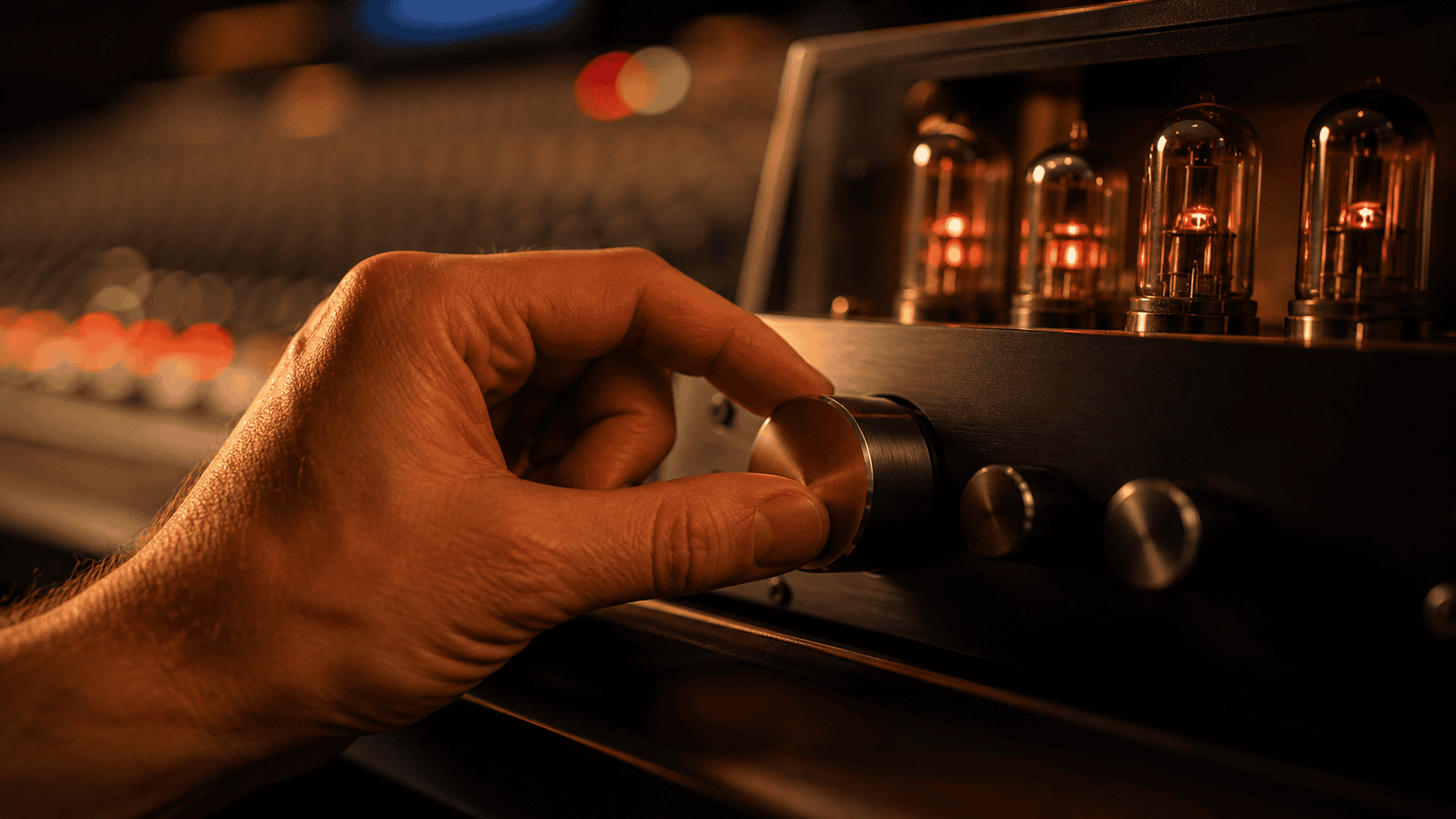
模拟电子管饱和度在人工智能人声中的应用:温暖与冷漠的数字音色

饱和度要谨慎使用:即使是少量饱和度也会显著改变声音特性。磁带饱和度会使高频圆润并增加轻微的压缩感,而电子管饱和度则会增强偶次谐波,使声音听起来更“饱满”。由于饱和度会提升高频,因此应该在齿音消除器之后使用。一个行之有效的技巧是多频段饱和:提升中低频(大约 200 到 800 Hz)的温暖度以增加声音的厚度,同时保持高频的干净。

将处理后的信号与未处理的信号进行 A/B 对比检查——饱和度会让你总是忍不住“再加一点”,直到混音变得浑浊。

步骤 5:添加混响和延迟效果

一个干涩的AI语音漂浮在混音之上,显得格格不入。只有空间效果才能将其置于一个可信的环境中。先从一段短暂的空隙或平缓的音效开始……混响 为了营造亲密感,可以在背景中使用较长时间、更柔和的混响来增加深度。您可以在文章中找到更多关于如何正确调整混响的信息。 分 10 步调节混响。

此外,还要用以下方法过滤混响: 低胸 使用一个低通滤波器(约 300 Hz 起)和一个高切滤波器(约 8 kHz 起)来防止声音浑浊。20 到 40 毫秒的预延迟使人声清晰突出。与歌曲节奏同步的延迟,略微向外偏移并降低音量,增添了动感——如果运用得当,AI 人声听起来就像是歌曲的一部分。
步骤 6:手动编辑以消除 AI 抖动和呼吸声不足的问题。

有些问题无法通过插件解决,只能手动处理。“AI 颤音”(长音符上的数字抖动)就是其中之一。此时,可以剪掉受影响的部分,缩短它,或者用音高/时值微调工具使其平滑。通常,只需淡出颤音的最后一秒就足够了。

此外,呼吸声缺失是第二大问题。真正的歌手会在乐句之间换气——而人工智能语音几乎完全没有这种声音。即使在乐句开头加入几个轻柔的真实呼吸声,也能让耳朵误以为是真人演唱。如果您希望完全替换语音,我们将向您展示具体方法。 用你自己的声音代替Suno的歌声 可以。对于那些想要克隆自己AI语音(语音克隆)的人来说:克隆的语音也需要进行完全相同的处理,否则如果没有去齿音和饱和处理,很快就会听起来很假。

正确的顺序:人工智能语音的语音链

  • 1. 手动编辑 — 首先修复人工智能的抖动、吞咽音节和呼吸问题。
  • 2. 减法方程 — 去除低切滤波器、共振和刺耳的高频。
  • 3. 德埃塞尔 — 驯服人工齿音(在饱和之前!)。
  • 4. 压缩 — 为了保持一致性和微观动态特性,可采用串行或并行方式。
  • 5.饱和度 ——温暖而富有层次感,与冰冷的无菌感形成对比。
  • 6. 加性 EQ — 可进行轻微抛光。
  • 7. 混响和延迟(通过发送) — 嵌入空间。

说到底,人工智能生成人声并非什么高深莫测的技术——它只是扎实的人声混音,并有一些针对性的改进。那些希望将最终润色工作交给专业人士的人,完全可以委托人工智能生成人声来完成整个项目。 混音歌曲 — 我们充分发挥您的AI音轨的优势。混音完成后,我们将进入下一步:根据Suno的理念制作AI音乐。 已经掌握.

您与 PEAK-STUDIOS 的联系

请将您的AI人声或整首AI歌曲发送给我们——我们会为您提供关于混音效果的客观评估。我们通常会在3小时内回复您。

您可以在周一至周五上午 09 点至晚上 20 点通过电话联系我们。

关于人工智能人声和人工智能混音的常见问题

由于一系列细微的异常:持续音符上的数字抖动(AI抖动)、缺乏呼吸感的乐句、金属质感的重复齿音以及缺乏微动态,我们的耳朵会将这种单调感感知为合成音。

作为参考:明亮或女声的频率范围为 6–8 kHz,低沉或男声的频率范围为 5–7 kHz,并降低 4–7 dB。使用 AI 人声时,由于齿音更加均匀,您可以比处理真实录音时更加激进。

AI 的痕迹很难完全掩盖,但通过均衡器、齿音消除器、压缩器、饱和器、房间效果器和一些手动编辑,你可以得到非常接近逼真、可直接混音的人声。

基本原理相同,但要更持续地使用一些工具——尤其是去齿音器和饱和度——并投入更多精力进行手动编辑,以对抗 AI 抖动和缺乏呼吸感。

编辑 → 减法均衡 → 齿音消除 → 压缩 → 饱和度 → 可选均衡 → 通过发送通道添加混响/延迟。齿音消除器必须放在饱和度之前。

图片来源:Chris Jones

Chris Jones

首席执行官——混音和母带工程师。Peak-Studios(2006年)创始人,也是德国首批专业音频混音和母带制作在线服务提供商之一。