Logic Pro: Exportați melodii de la 0:00 - Acesta este modul în care funcționează, chiar dacă sunetul începe mai târziu
Când lucrați în Logic Pro, se întâmplă adesea ca fișierele audio sau piesele individuale să înceapă numai după o anumită perioadă de timp în proiect. Dar când exportați melodiile, le doriți de la 0:00 pentru a asigura o sincronizare lină mai târziu. În acest blog vă voi arăta cum să creați cu ușurință urme 0:00 export – chiar dacă audio real începe mai târziu. Astfel ai toate elementele necesare sub control curat si sincron!
Pasul 1: Faceți pregătirile
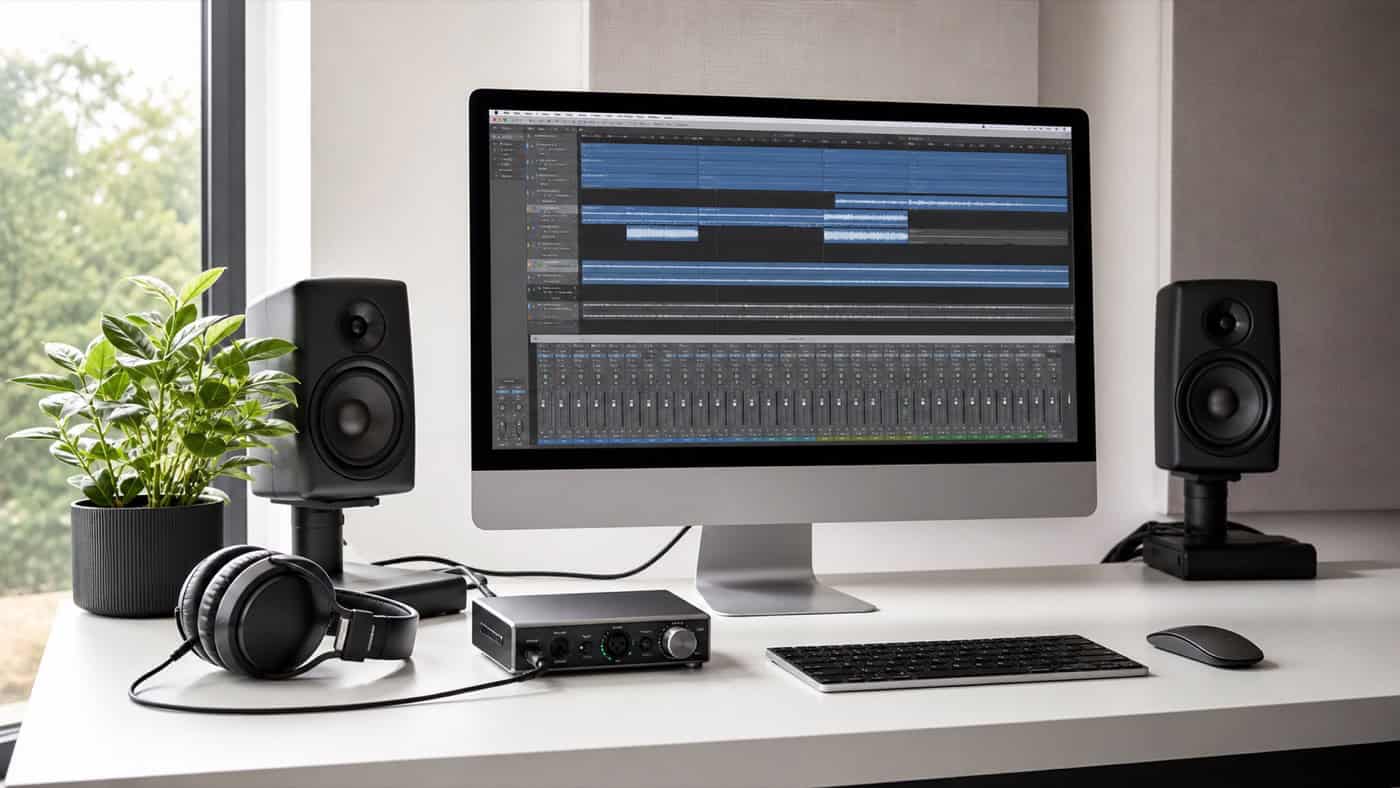
Mai întâi, deschideți proiectul în Logic Pro și selectați piesa (piesele) pe care doriți să le exportați. Asigurați-vă că toate piesele necesare sunt complet selectate.
Pasul 2: Setați localizatori
Pentru a vă asigura că exportul dvs. de 0:00 începe, chiar dacă sunetul începe mai târziu, trebuie Zona de localizare (Interval de ciclu) setat corect:
- Pune asta locator stânga (zona ciclului) la începutul proiectului, adică pe 0:00.
- Pune asta localizator corect până la sfârșitul piesei pe care doriți să o exportați. Acest punct ar trebui să fie după ultimul element sau regiune audio, astfel încât să exportați tot ce este important.
Pasul 3: Adăugați liniște la început
Chiar dacă fișierele audio încep doar după un anumit timp, setați locatorul din stânga la 0:00 asigurați-vă că exportul începe din acest punct. Zona de dinaintea primului sunet este exportată automat ca tăcere. Acest lucru este util în special pentru a vă menține melodiile sincronizate în proiectele ulterioare sau când mixați.
Sunet analog și pentru piesele tale? Rezervați sunetul profesioniștilor!
Pasul 4: Exportați melodiile
Odată ce locatoarele sunt setate, sunteți gata să exportați melodiile. Pentru a face acest lucru, procedați după cum urmează:
Exportul logic curat este fundamentul pentru masterizarea stemului — rolul acestui pas în fluxul de lucru general este determinat de Ghid de masterizare a.
- Mergi la intalnireAjung > Export > Regiunile ca fișiere audio (dacă exportați piese individuale). Alternativ, poți și tu Exportați selecțiile ca fișiere audio dacă doriți să exportați mai multe piese în același timp.
- În caseta de dialog de export selectați formatul de export dorit, cum ar fi WAV sau AIFF, precum și rata de biți (de ex 24 Bit).
- Verificați dacă setările de export sunt corecte, apoi faceți clic Export.
Preparare curată pentru amestec: Tutorialul nostru vă arată cum interacționează organizarea, structura semnalului și fluxul de lucru în întregul proces de mixaj. Ghid de amestecare într-un proces clar structurat.
Pasul 5: Controlul exportului
După export, ar trebui să vă asigurați că fișierele audio sunt exportate corect 0:00 pentru a începe. Deschideți fișierele exportate într-un proiect nou sau alt program pentru a verifica dacă piesele încep cu tăcere în cazul în care sunetul începe mai târziu.