Logic Pro:从 0:00 开始导出轨道 - 这就是它的工作原理,即使音频稍后开始
在 Logic Pro 中工作时,经常会发生音频文件或单个轨道仅在项目中的特定时间后才开始的情况。但是当您导出曲目时,您希望它们来自0:00保证后期同步顺利。在这篇博客中,我将向您展示如何轻松创建痕迹0:00导出 – 即使实际音频稍后开始。这样您就可以干净、同步地控制所有必要的元素!
第1步:做好准备
首先,在 Logic Pro 中打开您的项目并选择您想要导出的轨道。确保完全选择所有必要的曲目。
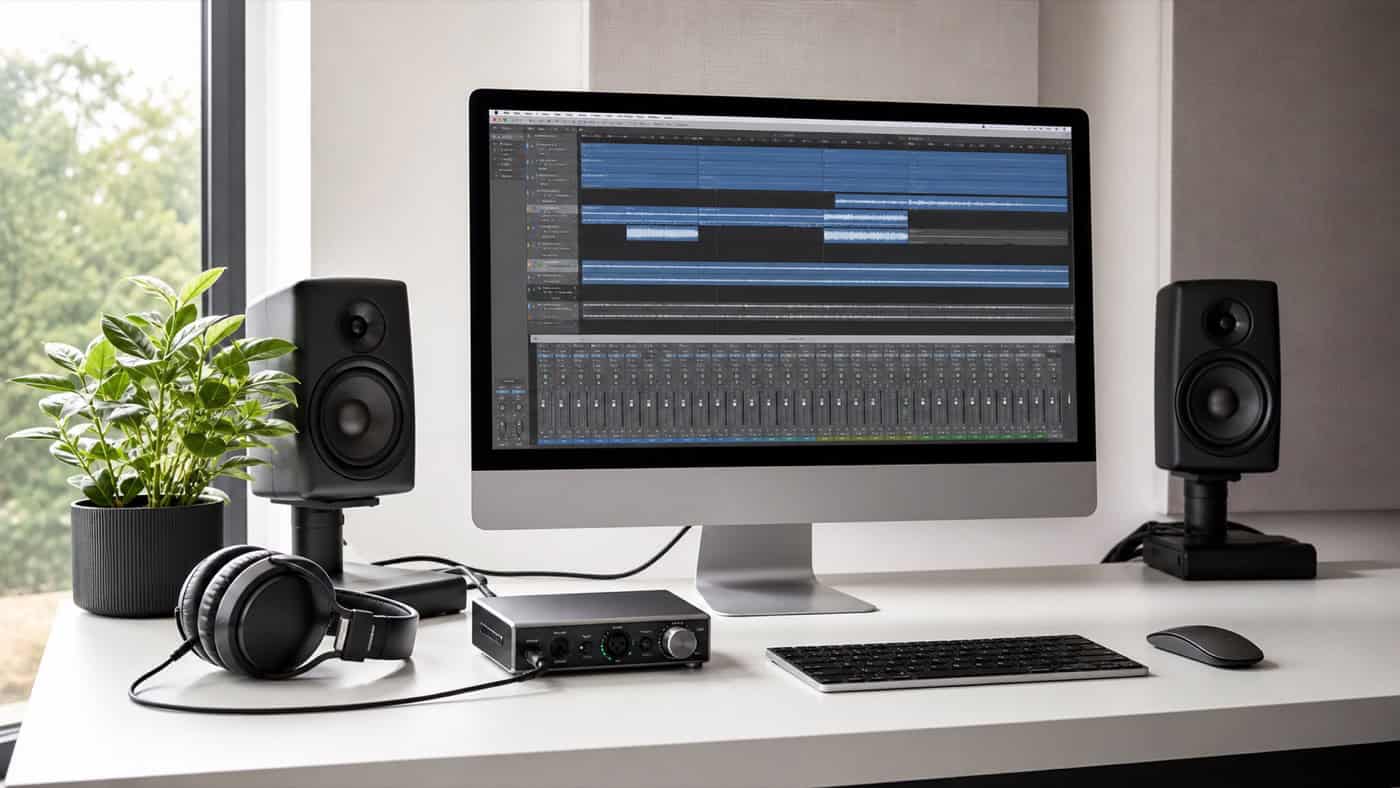
第 2 步:设置定位器
为确保您的出口0:00开始,即使音频稍后开始,您也必须定位器区域(循环范围)设置正确:
- 把那个左定位器(循环区域)在项目开始时,即0:00.
- 把那个正确的定位器到您要导出的曲目末尾。该点应该位于最后一个音频元素或区域之后,以便导出所有重要的内容。
第三步:在开头添加静音
即使您的音频文件仅在特定时间后开始,将左侧定位器设置为0:00确保导出从此时开始。第一个音频之前的区域会自动导出为静音。这对于在以后的项目或混音时保持轨道同步特别有用。
您的曲目也有模拟声音吗?预订专业人士的声音!
第 5 步:出口管制
导出后,您应该确保您的音频文件已正确导出0:00开始。在新项目或其他程序中打开导出的文件,以验证曲目是否以静音开始,以防音频稍后开始。