Windowsオーディオワークステーションの構成
安定したオーディオワークステーションは、リラックスした状態でレコーディング、ミキシング、マスタリングを行うための基盤となります。クリックノイズ、音切れ、予期せぬデータ損失は、クリエイティブな流れを阻害し、最終的には適切に構成されたコンピューターで節約できる時間よりもはるかに多くの時間を無駄にしてしまいます。このガイドでは、ハードウェア、システム、バックアップ、ストレージ、ドライバー、レイテンシーに関して、本当に重要なポイントを、リスクの高い安易な解決策ではなく、実践的な視点から解説します。
オーディオワークステーションのハードウェアの基本
オーディオワークステーションを構築または購入する際、ベンチマークスコアの最高値だけが重要なのではなく、スムーズで安定したパフォーマンスが鍵となります。コンピュータが安定して処理できるトラック数とプラグイン数は、プロセッサ、RAM、ストレージドライブの3つのコンポーネントによって決まります。プロセッサに関しては、多くのDAWが個々のエフェクトチェーンを無限に並列処理できないため、コア数の多さよりもシングルコア性能の高さの方が重要になる場合が多いです。この点において、コアごとの性能が高い最新のマルチコアプロセッサが最良の選択肢となります。
RAMに関しては、少し余裕を持たせて計画するのが賢明です。16GBは最低限必要な容量ですが、32GB以上あれば、サンプルベースの楽器や大規模なレコーディングセッションにも余裕を持って対応できます。ワークステーションはマイクと同じ部屋に設置されることが多いため、静音冷却にも注意が必要です。負荷がかかった際にファンが大きな音を立てて回転すると、録音にノイズが入ってしまう可能性があります。適切に設計された冷却システムとケーブルの整理整頓は、温度を一定に保ち、パフォーマンスの低下を防ぎながら安定したクロック速度を維持する上でも重要です。
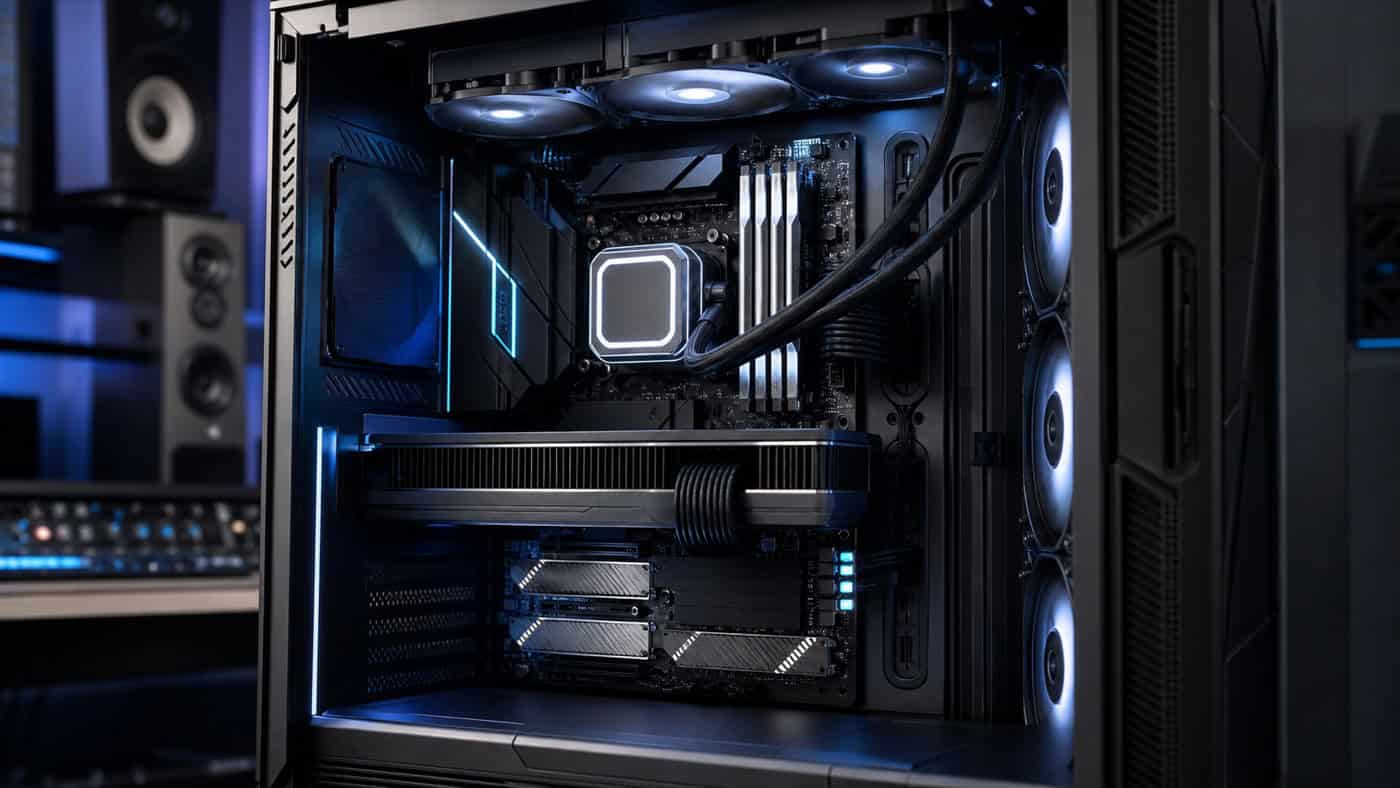
システム選定とPC構成
基本的に、自分専用のワークステーションを構築するには2つの方法があります。オーディオ専門販売店で、既に部品がマッチングされた状態でコンピューターを組み立ててもらう方法。これは時間と互換性の問題を軽減できます。あるいは、自分で組み立てて、システムとソフトウェアの設定を個別に最適化する方法。どちらの方法も有効ですが、重要なのは、システム全体が自分のワークフローに適しているかどうかです。
最新のハードウェア世代よりも重要なのは、綿密に計画された構成です。作業中は電源プランを最大パフォーマンスに設定し、自動スリープモードを無効にして、録音中にプロセッサの性能が低下するのを防ぎましょう。パフォーマンス設定では、オペレーティングシステムの視覚効果を減らし、バックグラウンドサービスを優先してください。これらの調整は元に戻すことができ、コストもかかりませんが、DAWに使えるリソースを大幅に増やすことができます。
バックアップとデータセキュリティ(3-2-1)
最適化についてさらに詳しく説明する前に、最も重要な点であるデータについて触れておきましょう。私たち自身もコンピューターを完全に再インストールする必要があり、バックアップが無事だったことに安堵しました。個別の専門的な解決策ではなく、実績のある方法をお勧めします。 3-2-1 ルール少なくとも保持する 3部 以前のデータ 2種類の異なるメディアタイプ、そして 家の外にあるコピー 例えば、暗号化されたクラウドストレージや、別の場所にあるハードドライブなどに保存します。
実際には、これは次のことを意味します。アクティブな作業コピーは内蔵SSDに保存されます。2つ目の自動バックアップは、定期的に外付けハードドライブまたはNASに実行されます。3つ目のコピーは、盗難、火災、水害から保護し、データ損失を防ぐために、オフサイトに保管されます。継続的なバックアップには、変更点のみを書き込むため高速な増分バックアップソフトウェアを使用するのが最適です。
オーディオファイルだけでなく、再インストール後に苦労して復元しなければならないものはすべてバックアップしておくべきです。
- プロジェクトファイルと関連する音声ファイル
- プロジェクトテンプレート、チャネル、インターフェース設定
- ライセンスキー、シリアル番号、アクティベーションコード
- プラグインをインストールし、ソフトウェアを購入しました(再度ダウンロードする必要はありません)。
- メールアドレス、パスワード、ログイン情報
- 写真や動画などの個人ファイル
バックアップは、少なくとも一度は実際の復元テストで検証してください。復元テストを一度も行っていないバックアップは、緊急時には単なる当て推量に過ぎません。
ストレージとハードドライブ
ドライブの選択は、大容量セッションの読み込みのスムーズさやストリーミングサンプラーの動作の安定性を左右します。現在では、システムドライブとして高速なNVMe SSDを使用するのが標準となっており、読み込み時間と起動時間の短縮を実現しています。可能であれば、システム、プロジェクト、サンプルライブラリをそれぞれ別のドライブに保存することで、アクセスが互いに干渉するのを防ぐことができます。
大規模なサンプルライブラリは、多くの楽器がディスクからリアルタイムでデータをストリーミングするため、SSDの恩恵を大きく受けます。従来のハードディスクドライブは、完成したプロジェクトをアーカイブするための、依然として優れた安価な方法です。各ドライブには十分な空き容量を確保してください。ドライブがいっぱいになると、ミキシングやマスタリング中に速度が低下し、音切れが発生する可能性があります。作業スペースを整理整頓し、完成したセッションは定期的にバックアップしてください。
ドライバーとファームウェア
ドライバー、特にオーディオインターフェースのドライバーは見落とされがちですが、安定したパフォーマンスには不可欠です。オーディオドライバーだけでなく、チップセットドライバー、グラフィックドライバー、システムアップデートも常に最新の状態に保ちましょう。ドライバーは必ずメーカーのウェブサイトから直接ダウンロードし、お使いのインターフェースに新しいファームウェアアップデートが利用可能かどうかを確認してください。ファームウェアアップデートによって、原因特定が難しい断続的なノイズが解消されることがよくあります。
注意して進めてください。システムが安定して動作している場合は、すべてのベータ版をすぐにインストールする必要はありません。どのドライバーとファームウェアのバージョンが正常に動作するかをメモしておき、クリーンインストール後にそれらに戻せるようにしてください。また、グラフィックカードの設定を最適化することもできます。不要なバックグラウンド機能を無効にして、リソースを解放してください。
Windowsのオーディオ最適化
Windowsには、バックグラウンドで処理能力を消費する便利な機能がいくつか含まれています。適切な調整を行うことで、システムの安定性を損なうことなく、これらのリソースをDAWのために解放することができます。
- エネルギーの選択肢: 最高のパフォーマンスを選択し、作業中は自動スリープモードを無効にしてください。
- パワー: 視覚効果をオフにし、バックグラウンドサービスにプロセッサ時間を優先的に割り当ててください。
- システムサウンド: 警告音が録音に含まれないようにするには、サウンド設定を「サウンドなし」に設定してください。
- 自動起動とサービス: 不要なスタートアッププログラムを無効にしてください。経験豊富なユーザーは、システム設定からさらに多くのサービスを無効にできます。
- インデックス作成: バックグラウンドアクセスを減らすため、作業用ドライブとサンプル用ドライブをWindowsのインデックス作成から除外します。
ベイム・テーマ ファイアウォールとウイルス対策 保護機能を完全に無効にすることは強くお勧めしません。特にインターネットに接続されたコンピューターではリスクが高くなります。代わりに、特定の例外を設定してください。DAWとサンプルストリーミング処理をリアルタイムスキャンから除外し、ライセンス認証に必要なネットワーク通信のみを許可します。こうすることで、録音を妨げることなくシステムを保護できます。可能であれば、セッション中はワークステーションをネットワークから切断し、バックグラウンドアクティビティを最小限に抑えてください。
オーディオインターフェースとレイテンシー
録音、ミキシング、または マスタリング ノイズや音切れが発生する場合は、レイテンシーとバッファサイズが原因であることが多いです。DAWのパフォーマンスメーターを常に確認し、負荷が高くなりすぎた場合はASIOバッファサイズを増やしてください。録音時には、ダイレクトな演奏感を得るために低レイテンシーが望ましいですが、ミキシング時には、複数のプラグインに対応できるようバッファサイズを大きくしても構いません。
オーディオインターフェースの接続タイプは、実現可能なレイテンシーに影響します。PCIまたはPCIeバスを使用するデバイスは、純粋なUSBまたはFireWireインターフェースよりもレイテンシーが低くなる傾向があります。また、多くのプラグイン自体がレイテンシーを発生させ、それが積み重なって顕著になる場合があることにも注意してください。最新のDAWはレイテンシー低減機能でこれを補正しますが、ライブ録音時には、レイテンシーの大きいエフェクトを一時的にバイパスすることが有効です。十分なヘッドルームを確保することでクリッピングも防止できます。これについては、以下の記事で詳しく説明しています。 ヘッドルーム と トゥルーピーク.
システムが安定し、適切に設定されたら、サウンドに集中できます。最終的な仕上げをプロに任せたい場合は、喜んでお手伝いいたします。トラックをアップロードするだけでOKです。 アップロードページ こちらをクリックして、当社のサービスをご確認ください。 ミックス そしてマスタリング。