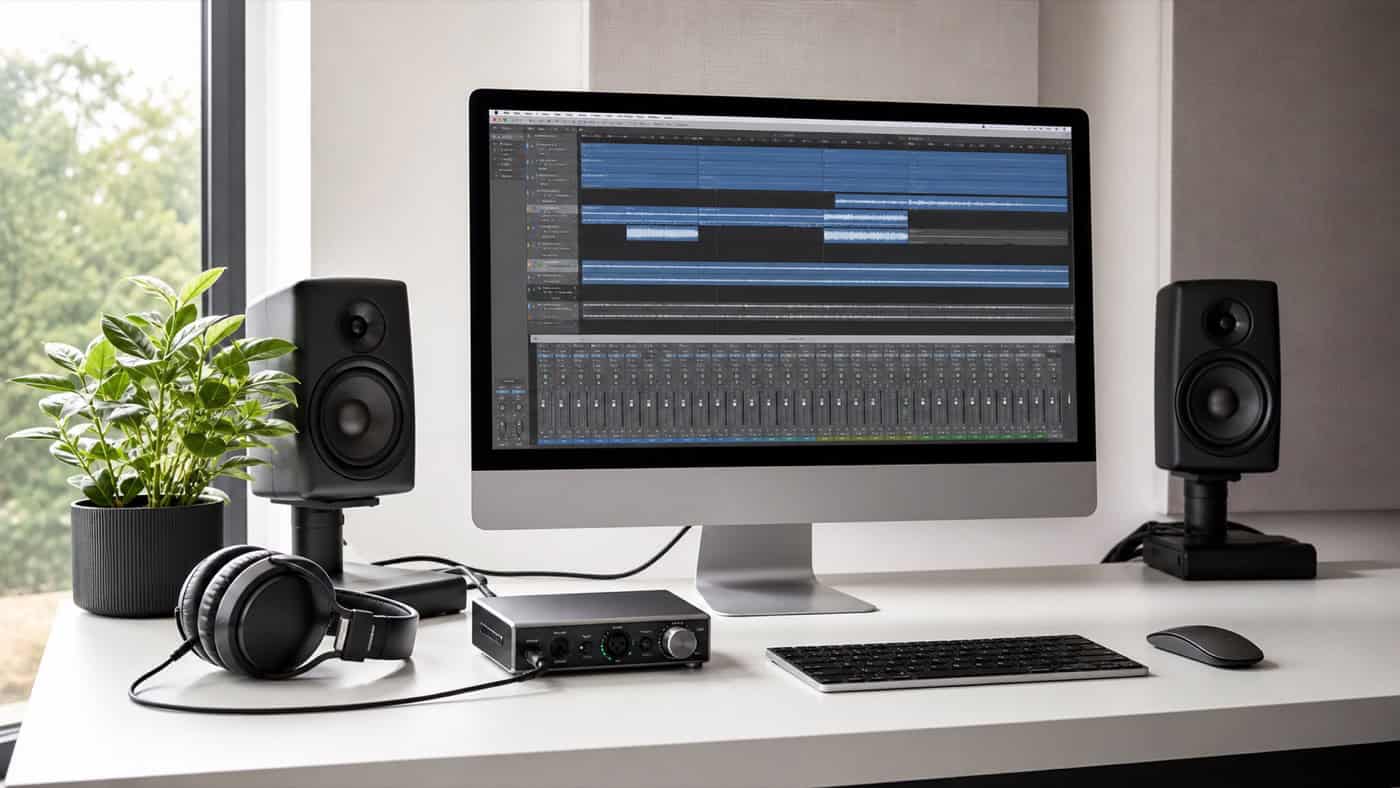
Logic Proで作業していると、オーディオファイルや個々のトラックがプロジェクトの特定の時間以降にしか再生されないことがよくあります。しかし、トラックをエクスポートする際には、 0:00 後でスムーズに同期できるようにするために、このブログでは、 0:00 エクスポート – 実際のオーディオが後から始まる場合でも、この方法では必要な要素をすべてきちんと同期させることができます。
まず、Logic Proでプロジェクトを開き、エクスポートしたいトラックを選択します。必要なトラックがすべて選択されていることを確認してください。
輸出を確実にするために 0:00 音声が後から始まる場合でも、 ロケーターエリア (サイクル範囲)正しく:
オーディオファイルが特定の時間以降に開始する場合でも、左ロケータを 0:00 エクスポートはこの時点から開始されます。最初のオーディオの前の部分は自動的に無音としてエクスポートされます。これは、後のプロジェクトやミキシングでトラックの同期を維持するのに特に便利です。
トラックにアナログサウンドを取り入れたいですか?プロにお任せください!
ロケーターの設定が完了したら、トラックをエクスポートする準備が整います。エクスポートするには、以下の手順に従ってください。
クリーンなロジックのエクスポートはステムマスタリングの基礎であり、このステップの全体的なワークフローにおける役割は、 マスタリングガイド 。
ミックスのためのクリーンな準備: このチュートリアルでは、ミキシング プロセス全体において、構成、信号構造、ワークフローがどのように相互作用するかを説明します。 ミキシングガイド 明確に構造化されたプロセスで。
エクスポート後、オーディオファイルが正しく保存されているか確認する必要があります。 0:00 エクスポートしたファイルを新しいプロジェクトまたは別のプログラムで開き、オーディオが後から始まる場合にトラックが無音で始まることを確認します。
クリス・ジョーンズについての詳しい情報→
あなたにも興味があります
レコーディングスタジオを1時間利用するにはいくらかかりますか?料金とパッケージプラン
音楽リリース:2026年リリース完全チェックリスト
ケーブルの音質は測定できるのか?2.800ユーロのUSBケーブルをスタジオでテストしてみた。
お問い合わせ
現在、次のプレースホルダー コンテンツを表示しています。 カレンダーに。実際のコンテンツにアクセスするには、下のボタンをクリックしてください。データは第三者に譲渡されることにご注意ください。